
サロンやブースの合鍵は、Akerunのシステムにて管理しています
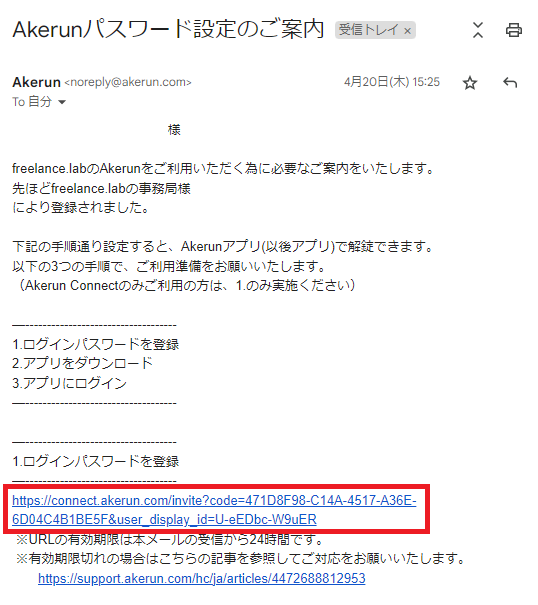
銀行口座をご登録いただくと、サロンとサロン内ブースの入室に必要な合鍵のアカウントが自動的に作成されていますので、受信されたメールに記載の手順に添って「パスワードの設定」、「アプリのダウンロード」、「アプリにログイン」をおこなってください
この手続をおこなっておかないとサロンとブースの入室ができませんので、必ず設定とログインの確認をお願いいたします
※ログインパスワードを登録するURLの有効期限が過ぎた場合は、事務局までご連絡ください
※下記のURLもあわせてご参照ください
https://support.akerun.com/hc/ja/articles/4472688812953
Step1 パスワードの設定
①銀行口座情報をご登録いただくと、Akerunから「Akerunパスワード設定のご案内」というメールが送信されますので、メールに記載されているURLを選択
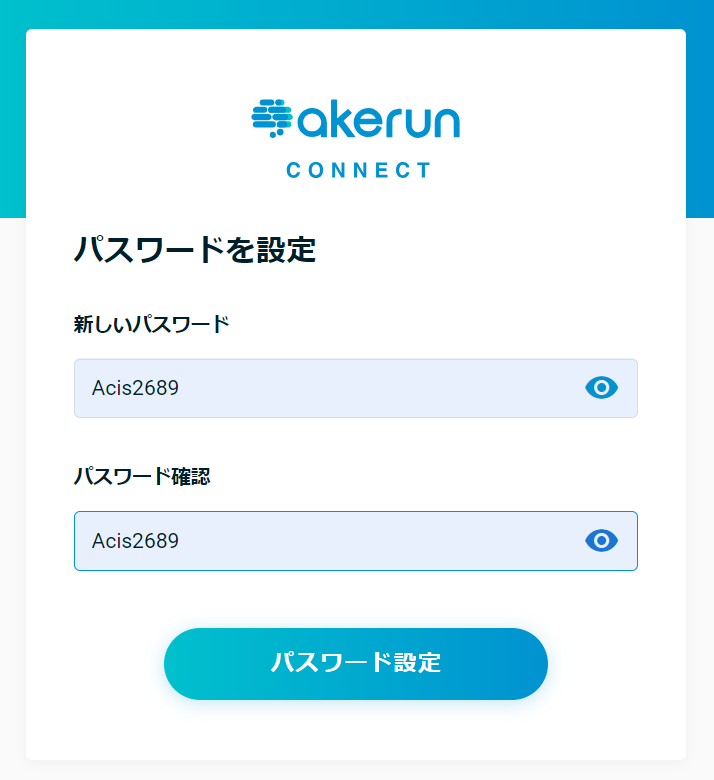
②パスワード設定画面が開きますので、任意のパスワードを入力し、パスワード設定を選択
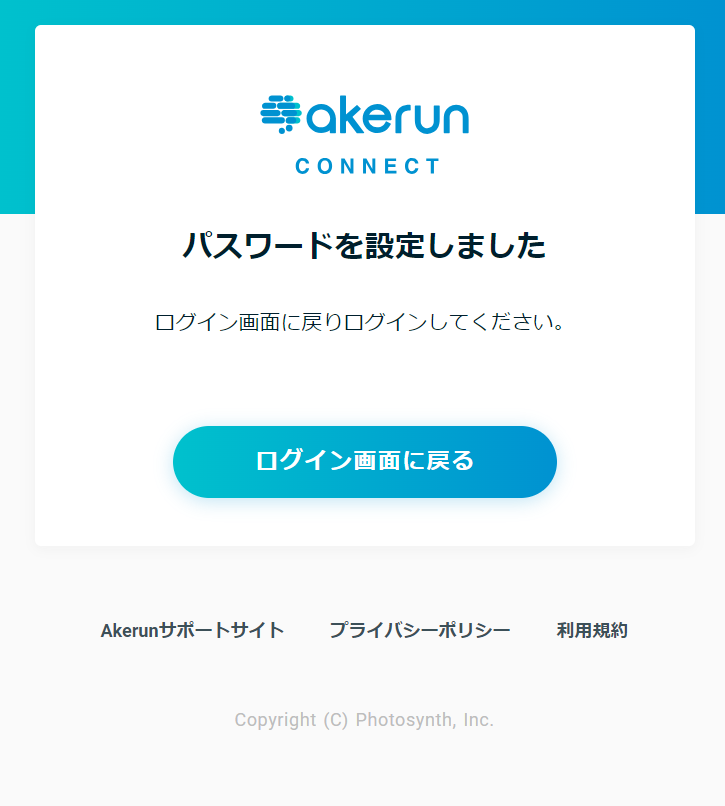
パスワードが設定されました
Step2 アプリのダウンロード
①Google Play またはApp Storeより『akerun』でアプリを検索
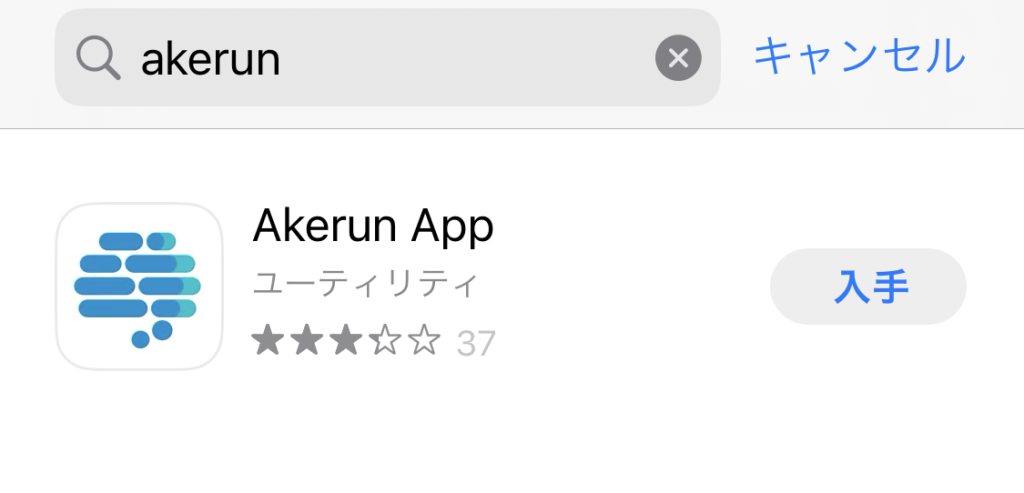
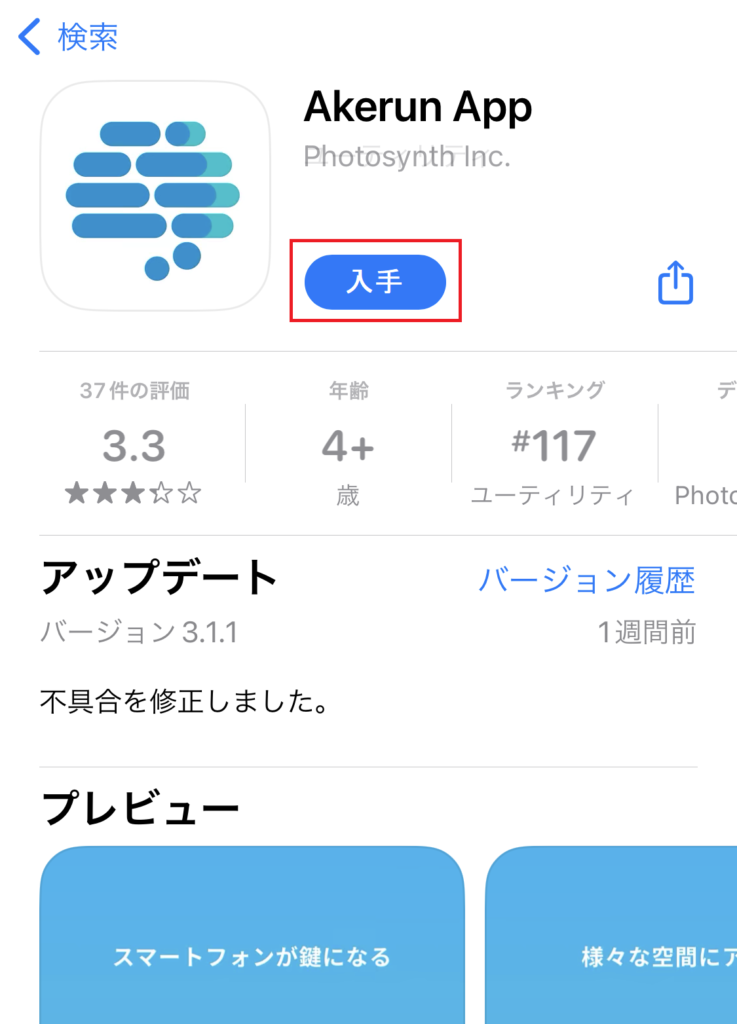
②Akerun Appをダウンロード
ダウンロードが完了しました
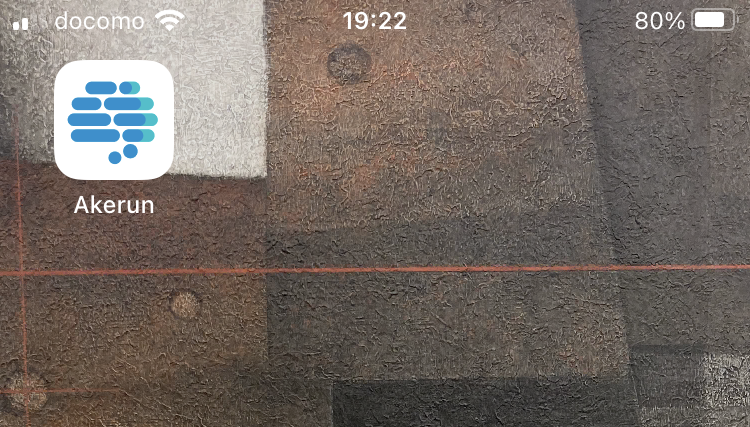
Step3 アプリにログイン
①アプリを開き、ログイン情報を入力してログインを選択
※freelancelabに登録したメースアドレスでアカウントが作成されていますので、会員登録の際と同じメールアドレスを入力してください
※パスワードは、Step1で登録したパスワードです
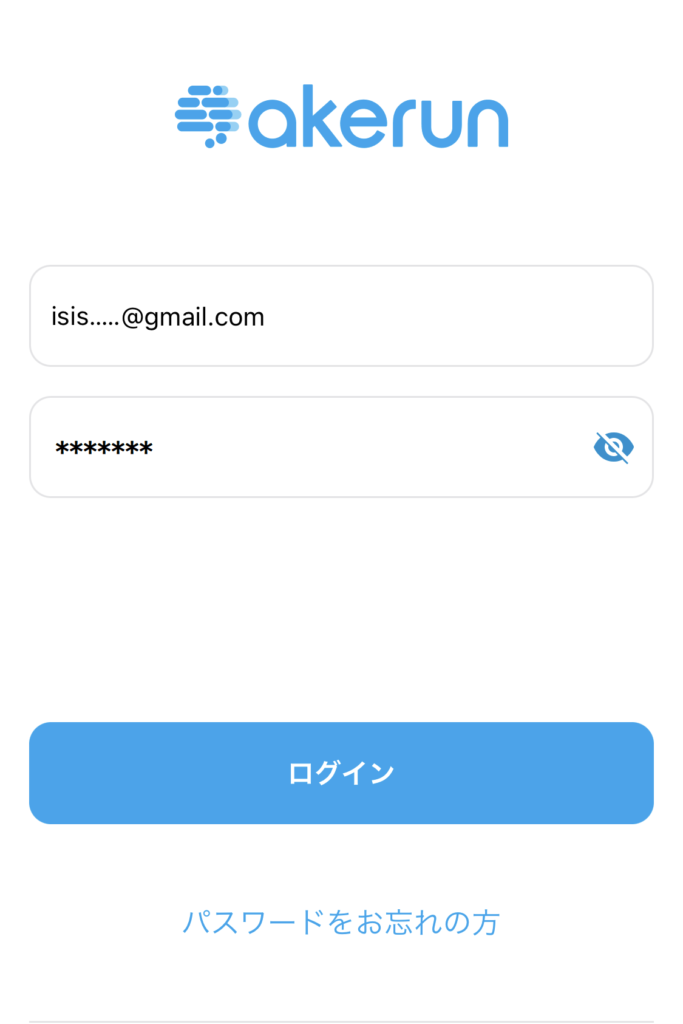
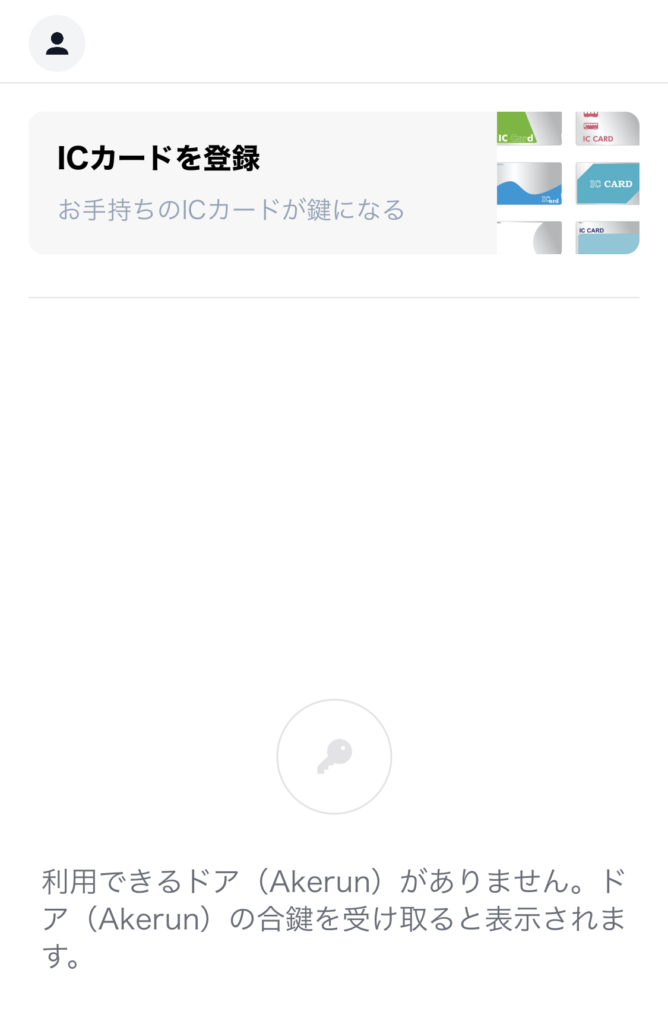
②ログインすると画像のような内容が表示されていますので、これで設定は完了です
サロン予約が完了して有効な鍵が発行されると下の画像のように開閉できるドアが表示されます

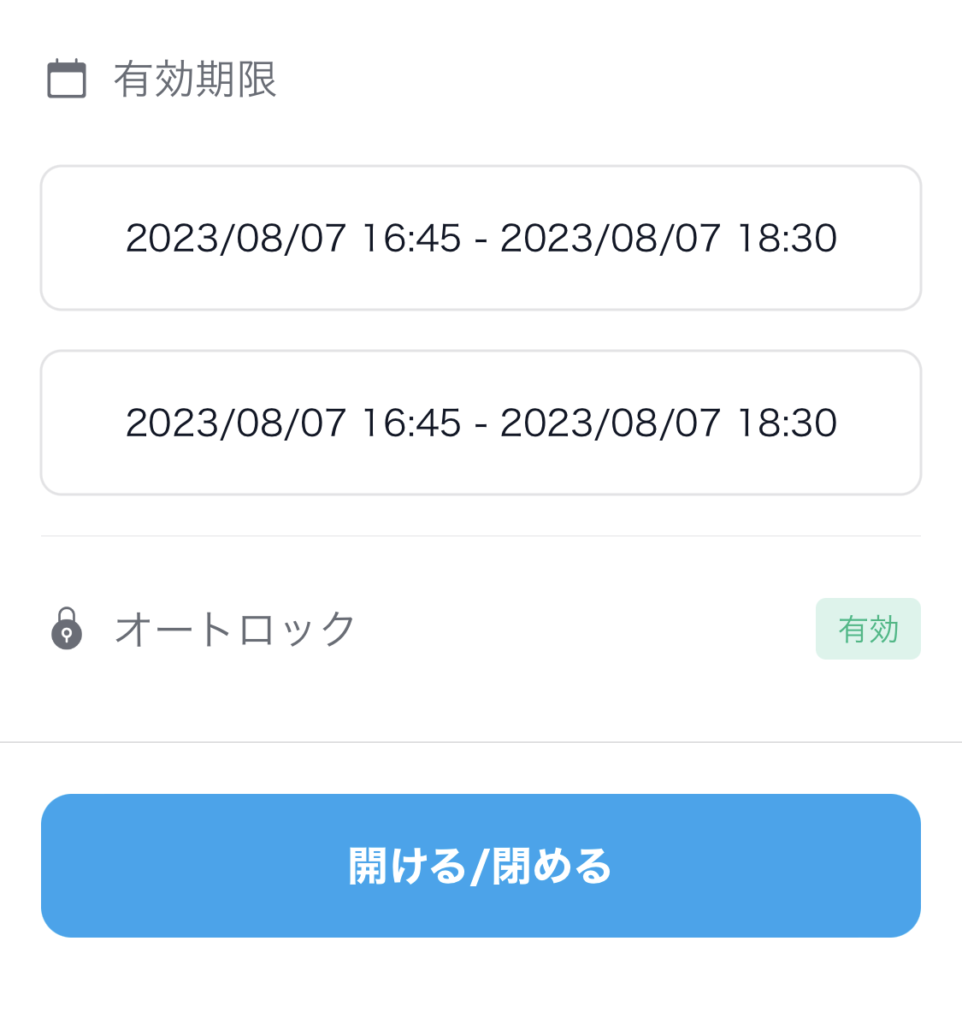
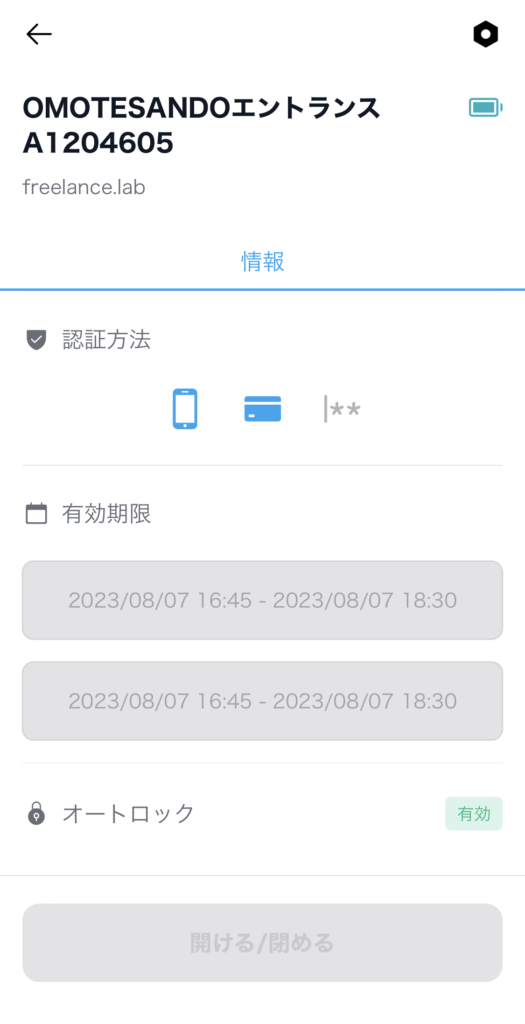
※ドアを選択すると、発行されている鍵の有効時間が表示されています
※利用できる時間になると白く表示され、下の開ける/閉めるボタンが有効になります
※アプリを開いて左上のアイコンを選択するとアカウントの詳細設定ができますが、メールアドレスは変更しないようにお願いします
(ここから変更すると鍵の開閉ができなくなりますので、メールアドレスの変更はfreelancelabマイページの個人情報からお願いします)
※電話番号や、その他サービスでのログイン等の設定をしていただくことは可能です
