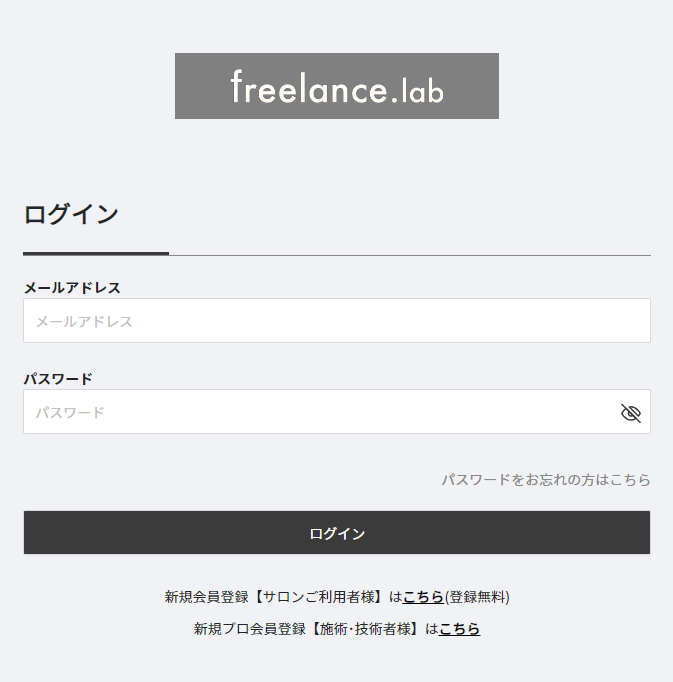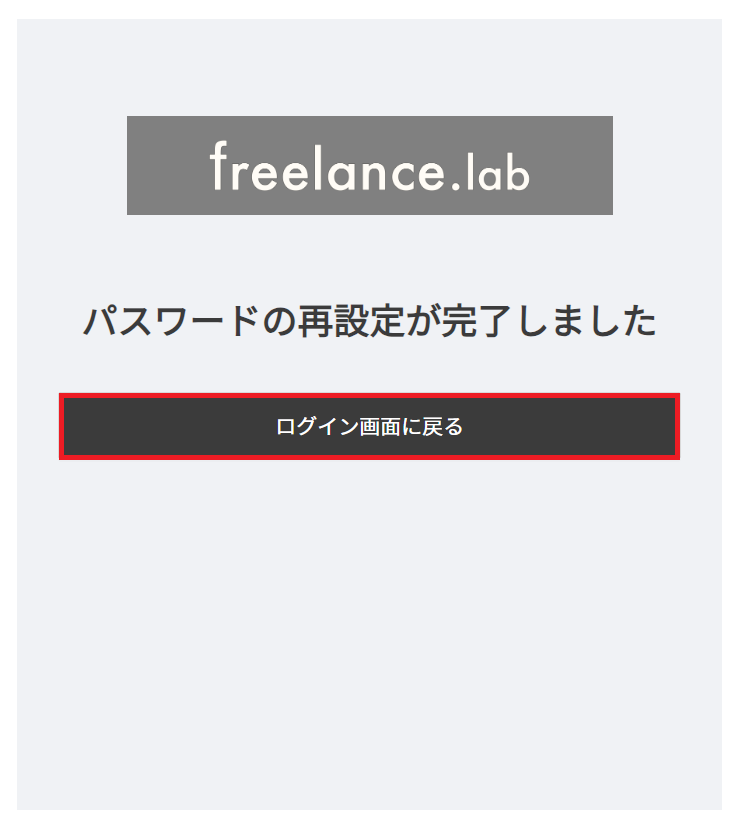

お名前、ご住所、お電話番号等、個人情報を変更する際は、マイページより変更をお願いいたします
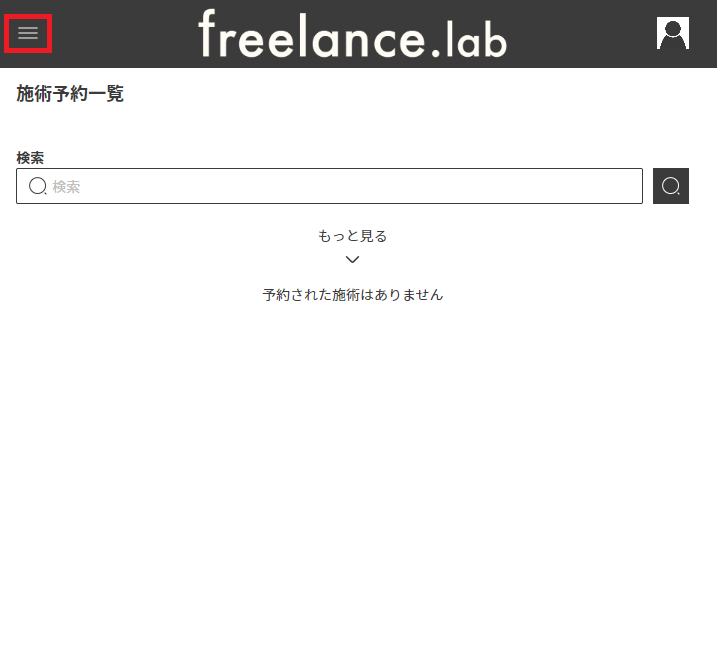
①マイページからメニューを選択
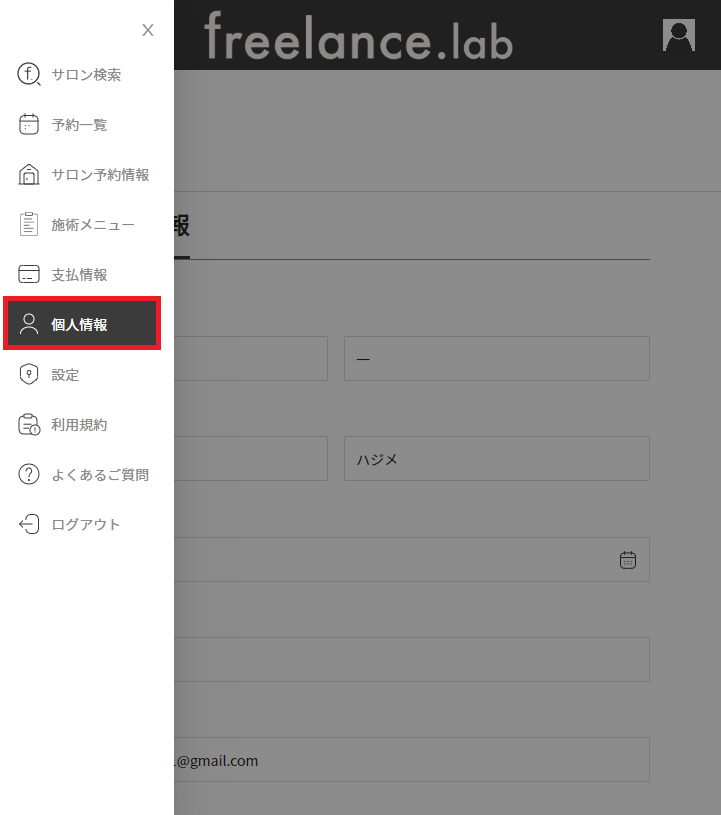
②メニューから個人情報を選択
③変更したい個人情報を入力してください
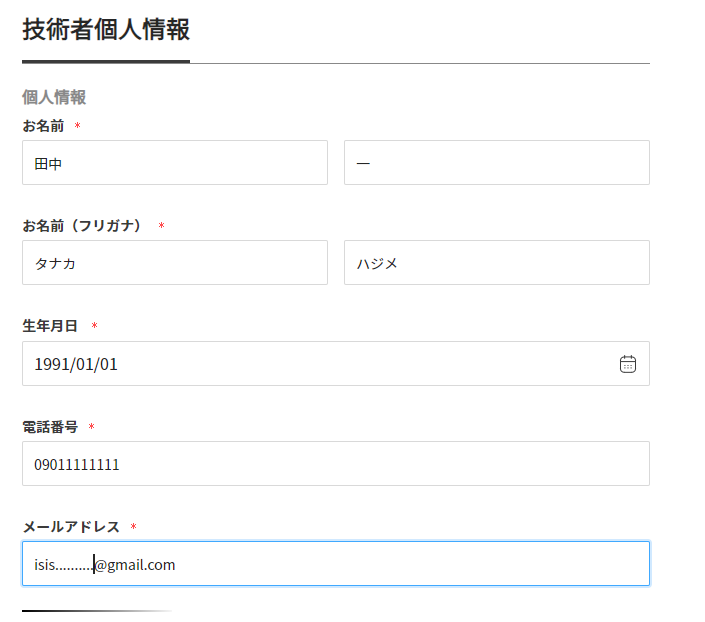
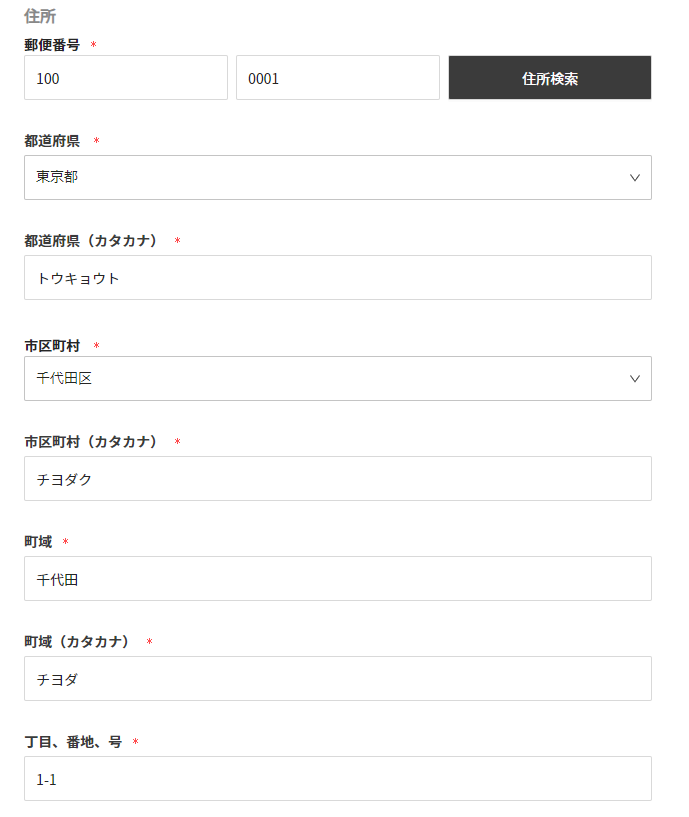
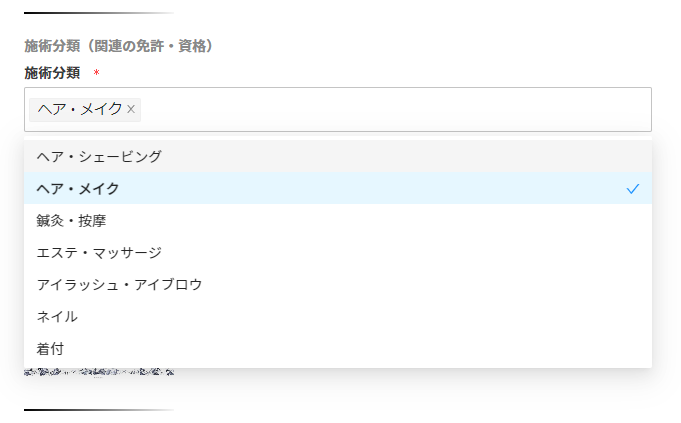
※免許・資格を追加取得した場合、施術分類を追加することもできます
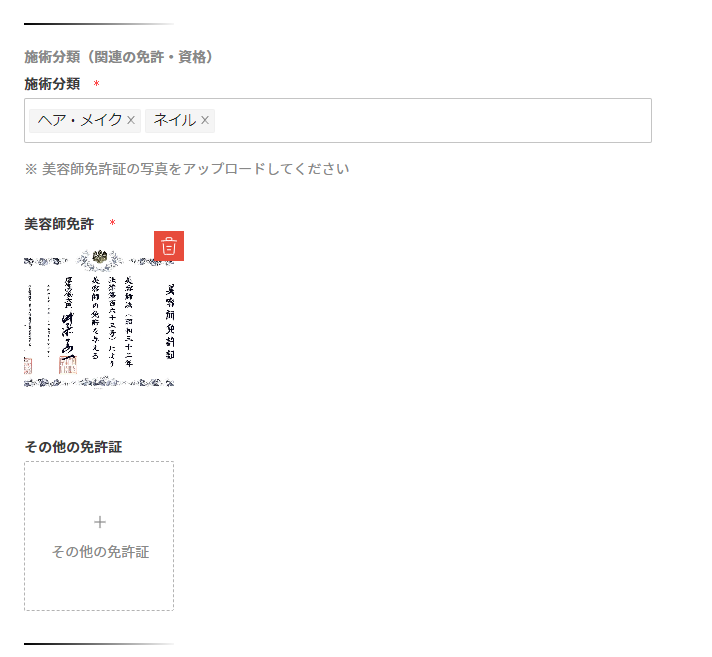
④確認を選択
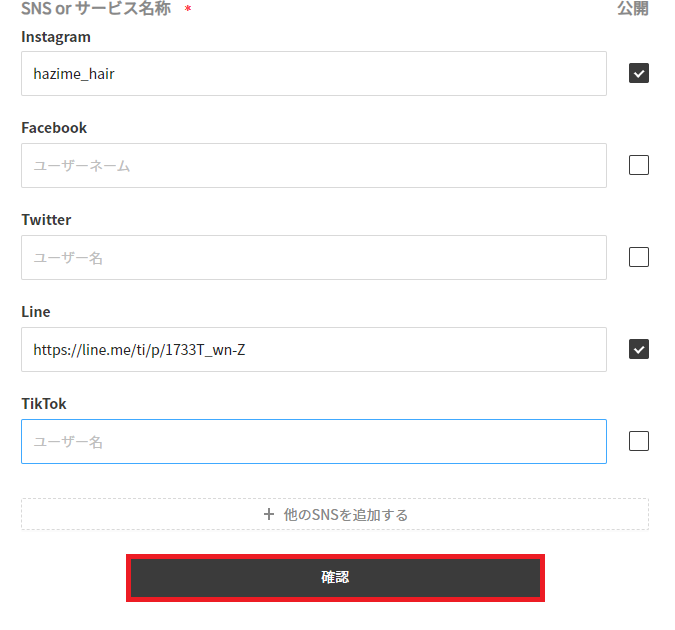
⑤入力した内容に間違いがないかご確認の上、登録を選択
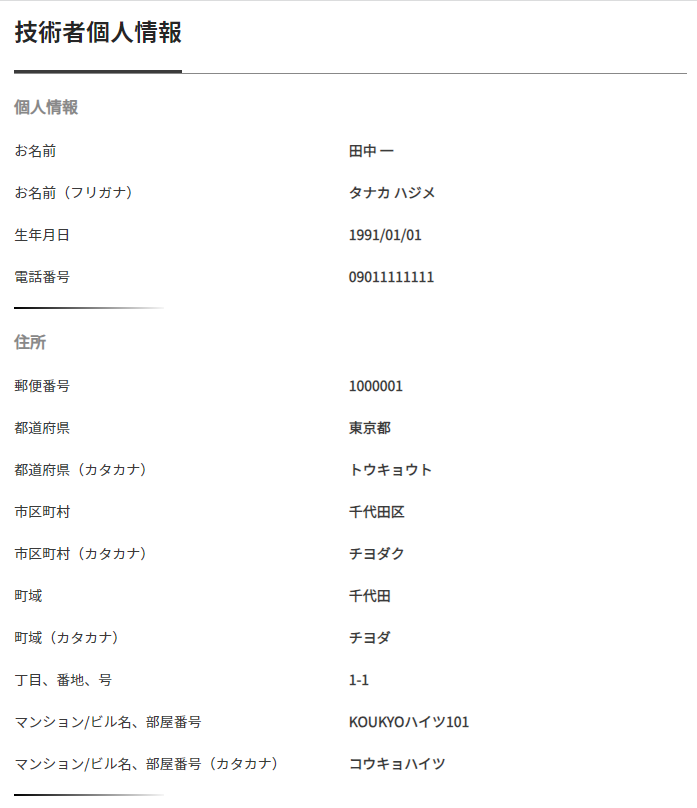
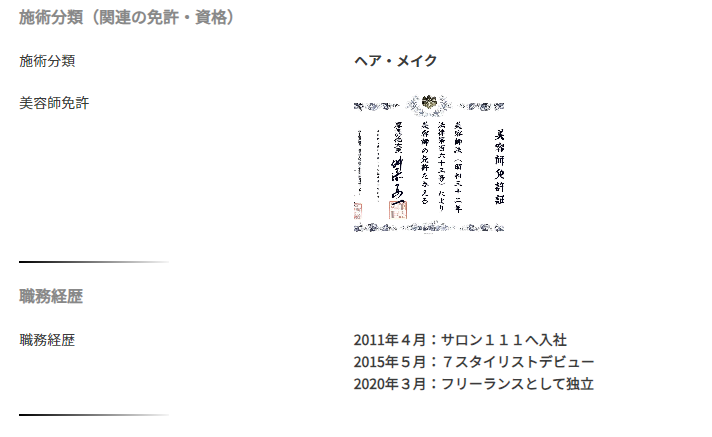
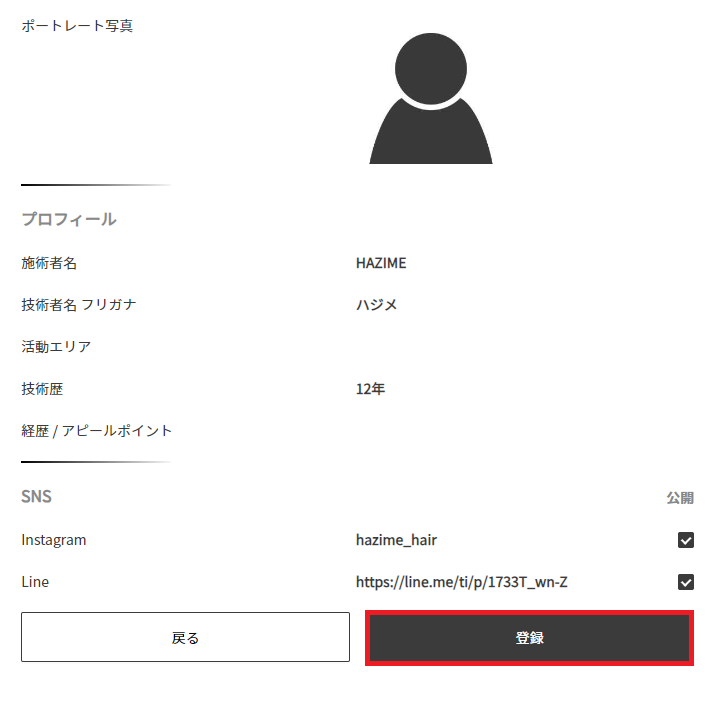
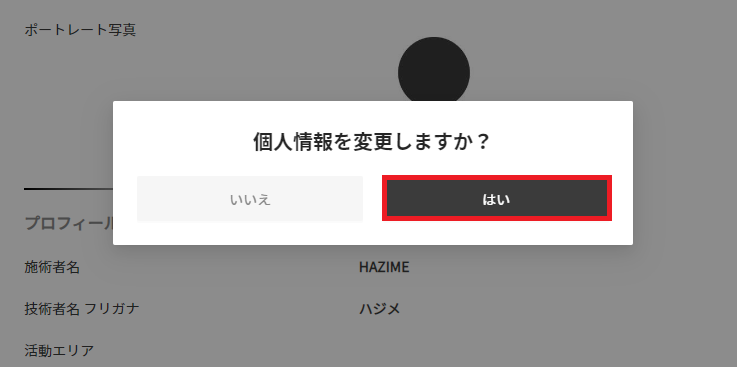
⑥確認のポップアップが表示されるので、はいを選択
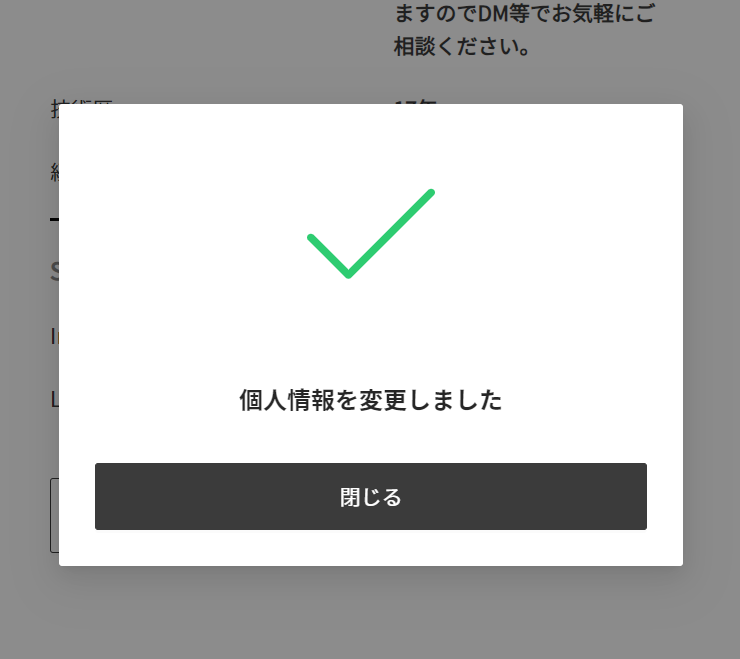
個人情報が変更されました
お名前、ご住所、お電話番号等、個人情報を変更する際は、マイページより変更をお願いいたします
①マイページからメニューを選択
②メニューから個人情報を選択
③変更したい個人情報を入力してください
※免許・資格を追加取得した場合、施術分類を追加することもできます
④確認を選択
⑤入力した内容に間違いがないかご確認の上、登録を選択
⑥確認のポップアップが表示されるので、はいを選択
個人情報が変更されました
現在ご登録いただいているメールアドレスを変更したい場合は以下の手順で変更してください
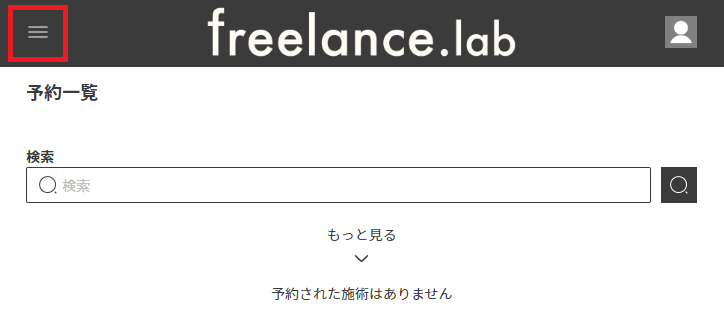
①ログインし左上のメニューを選択
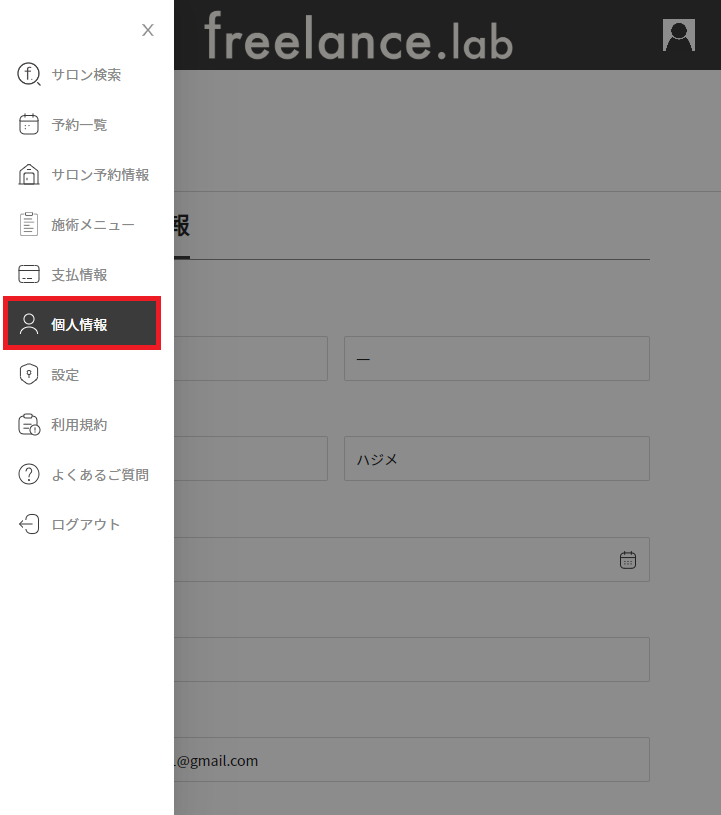
②メニューから個人情報を選択
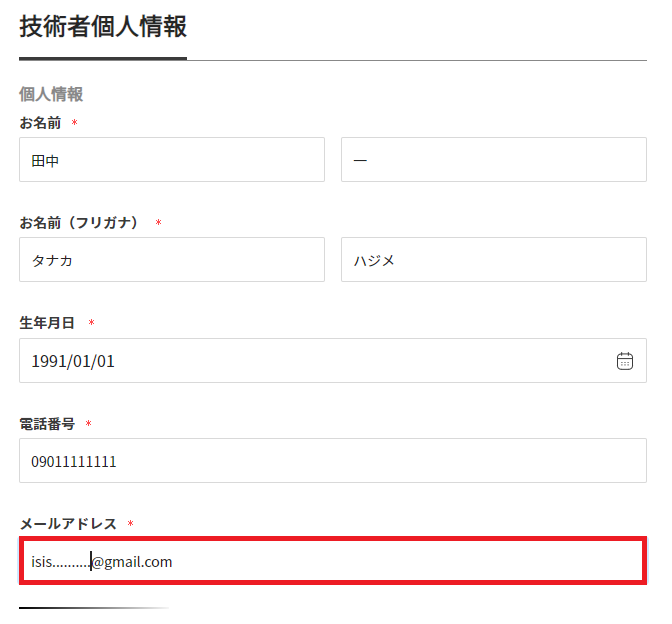
③変更後のメールアドレスを入力
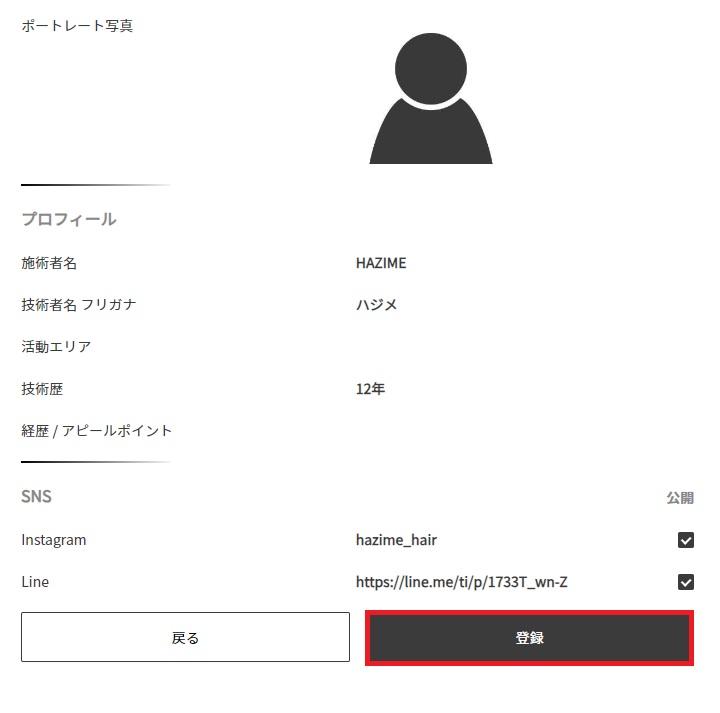
④登録を選択
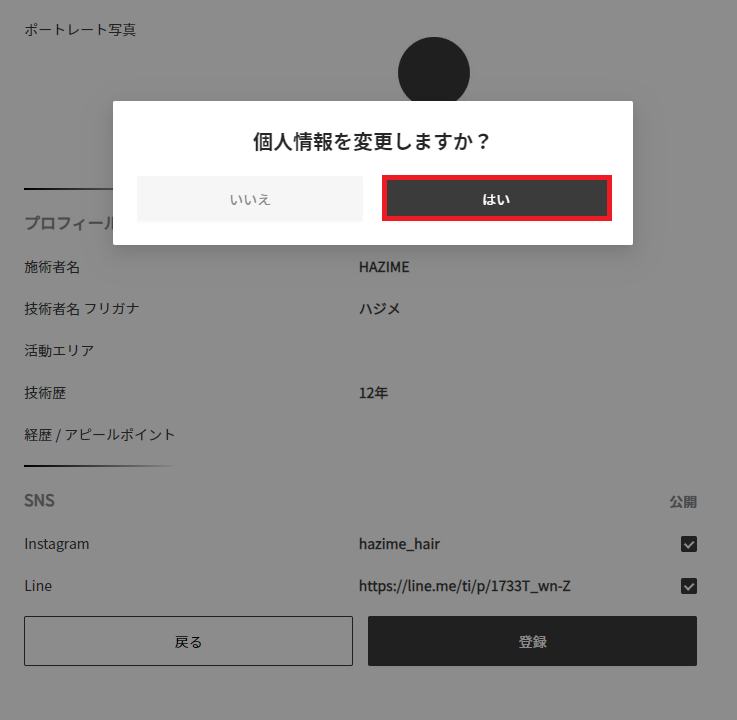
⑤確認のポップアップがでますので、はいを選択
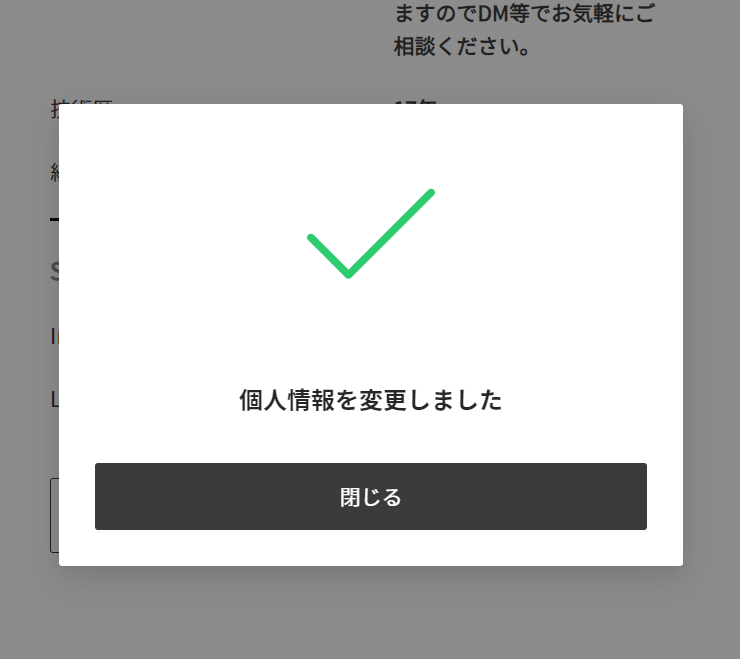
メールアドレスが変更されました
※メールアドレスを変更すると、新しいアドレスにてAkerunアカウントが新規作成されます
再度、ログインパスワードの設定とアプリへのログインをおこなってください
※Akerunよりメールが届かない場合は、事務局までお問い合わせください
現在ご登録いただいているパスワードを変更したい場合は以下の手順で変更してください
①マイページからメニューを選択
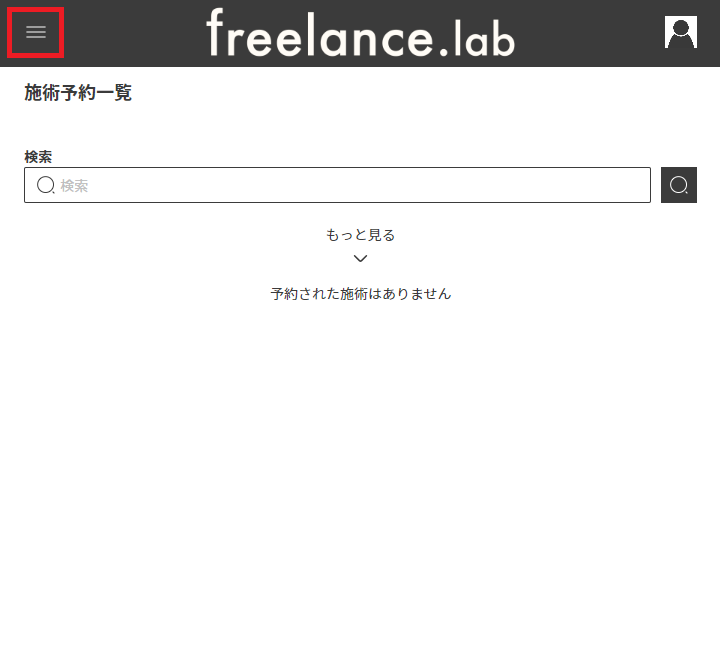
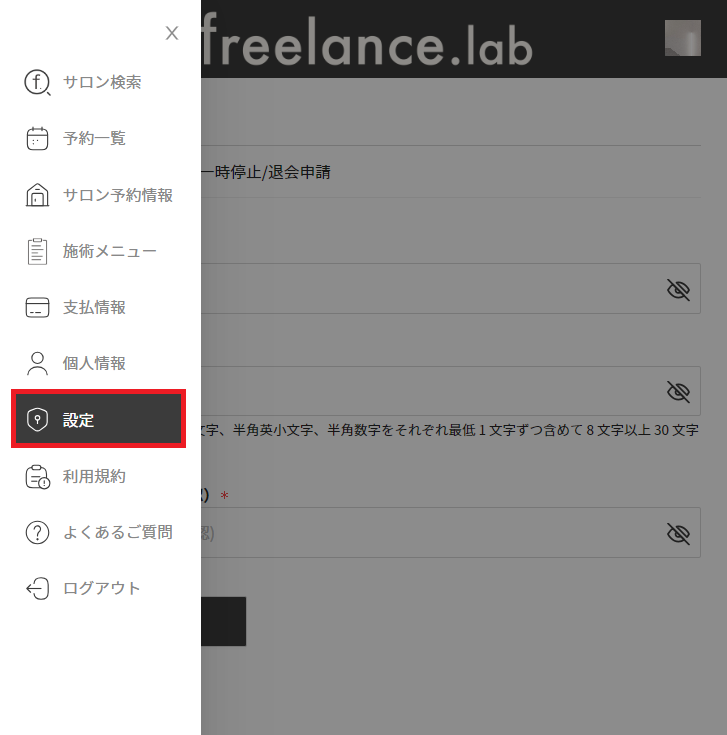
②メニューから設定を選択
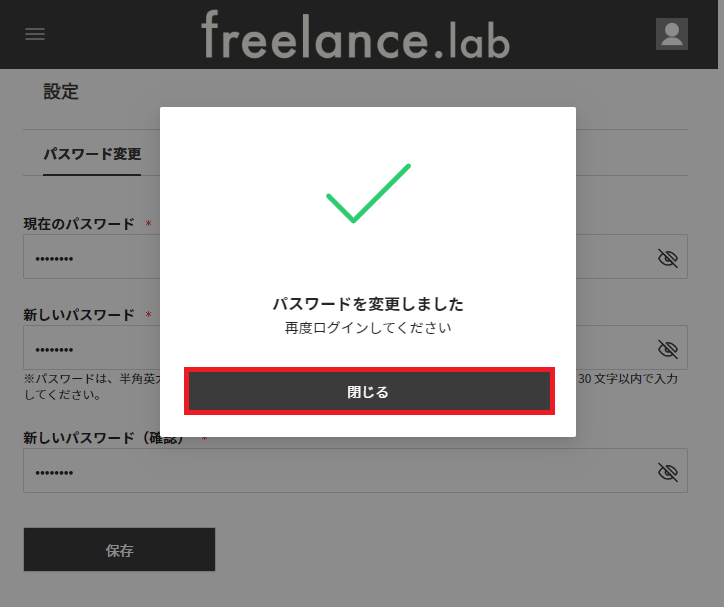
③現在のパスワードと新しいパスワードを2か所入力して保存を選択
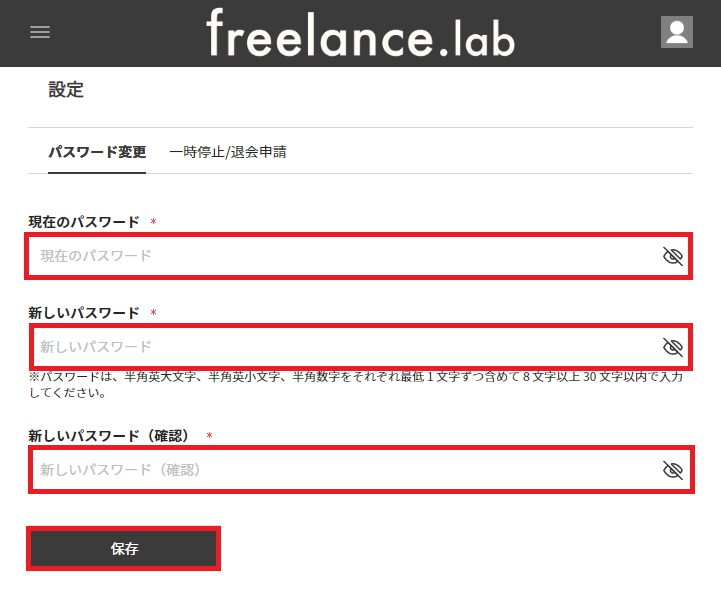
パスワードが変更されました
※自動的にログアウトされ、ログイン画面が表示されますので、再度ログインしてください
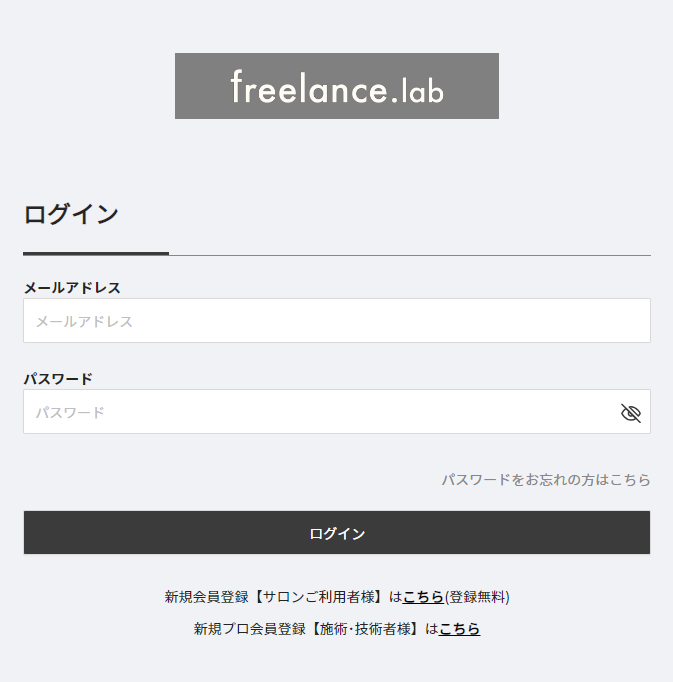
パスワードを忘れてしまった場合はパスワードの再設定が必要です
※ご登録のメールアドレスも不明な場合は、事務局までお問い合わせください
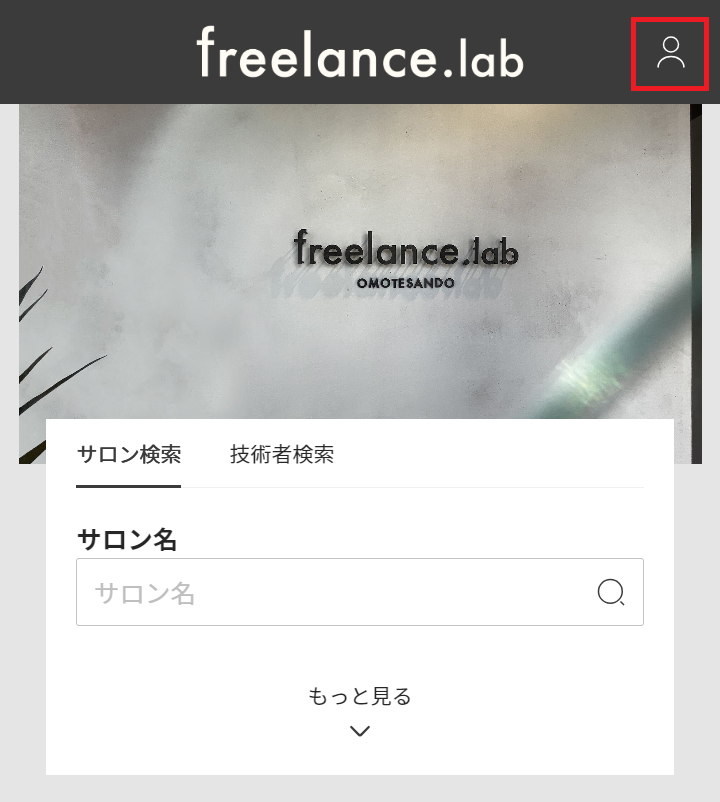
①freelancelabにアクセスして右上のマークを選択
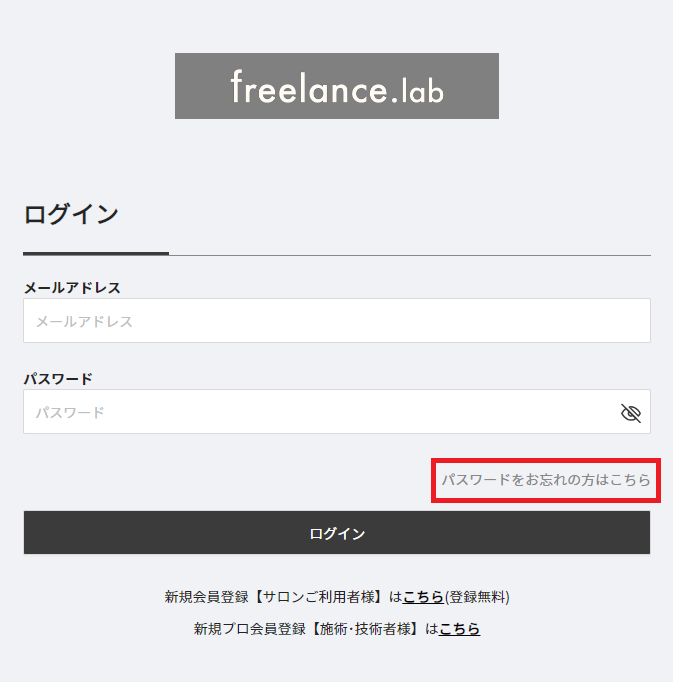
②パスワードをお忘れの方はこちらを選択
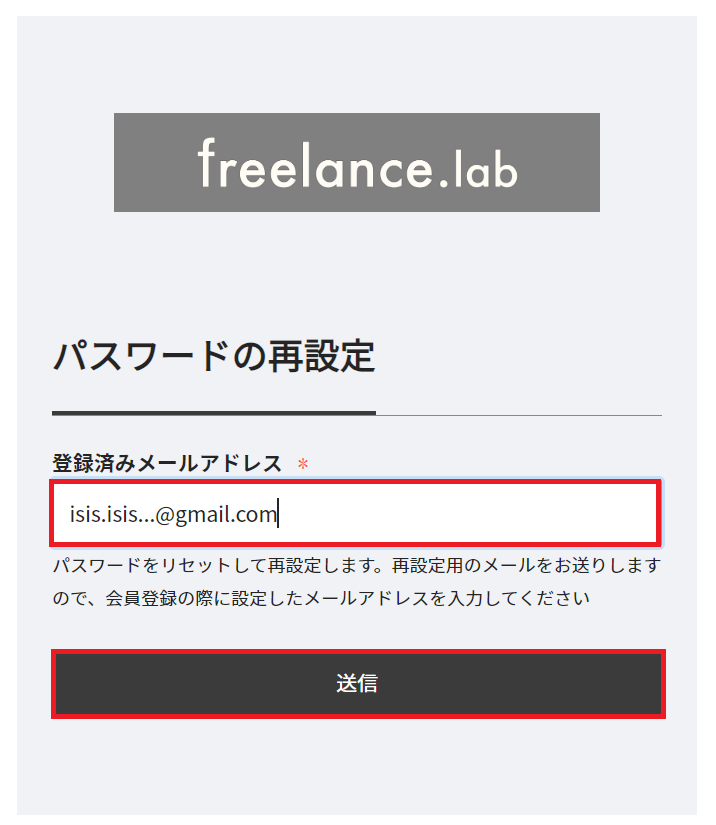
③ご登録のメールアドレスを入力
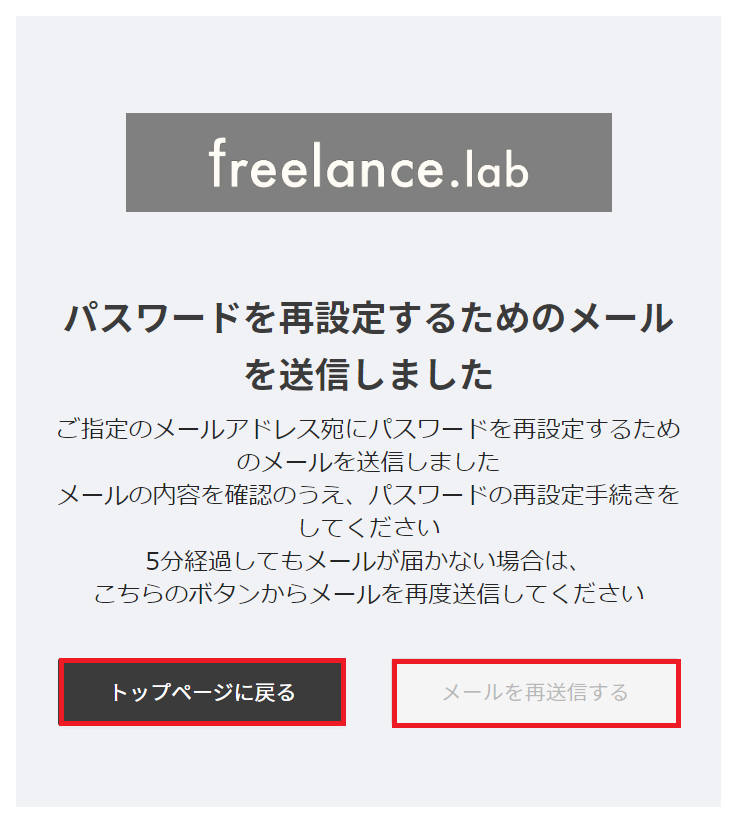
④パスワード再設定のメールが送信された内容が表示されたら、トップページに戻る、またはメールが届かない場合はメールを再送するを選択
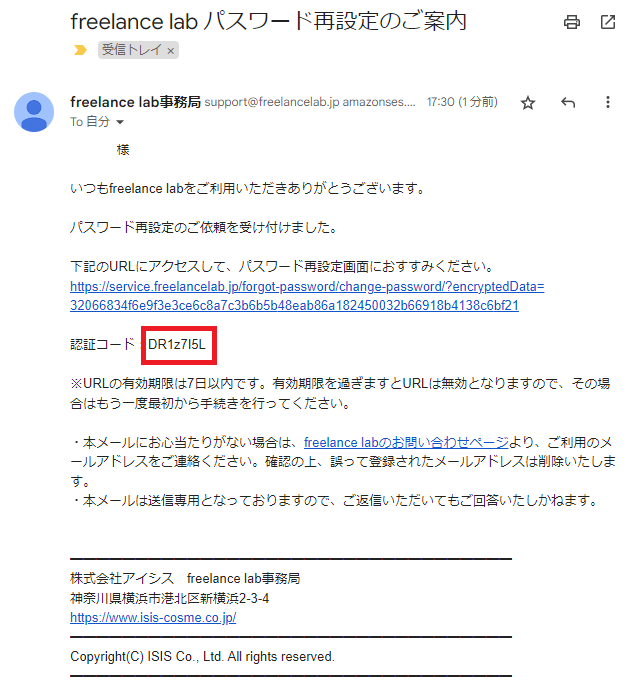
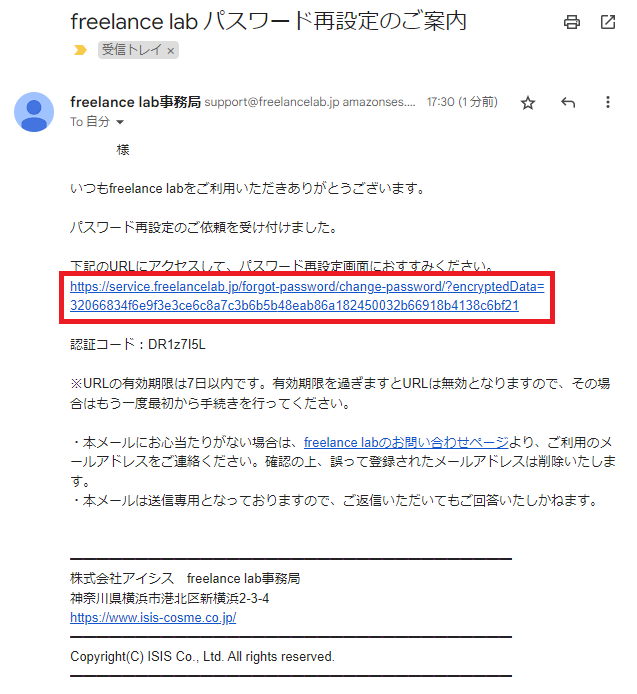
⑤届いたメールに記載されているURLを選択
※URLを選択する前に、認証コードをコピーしておいていただくとスムーズです
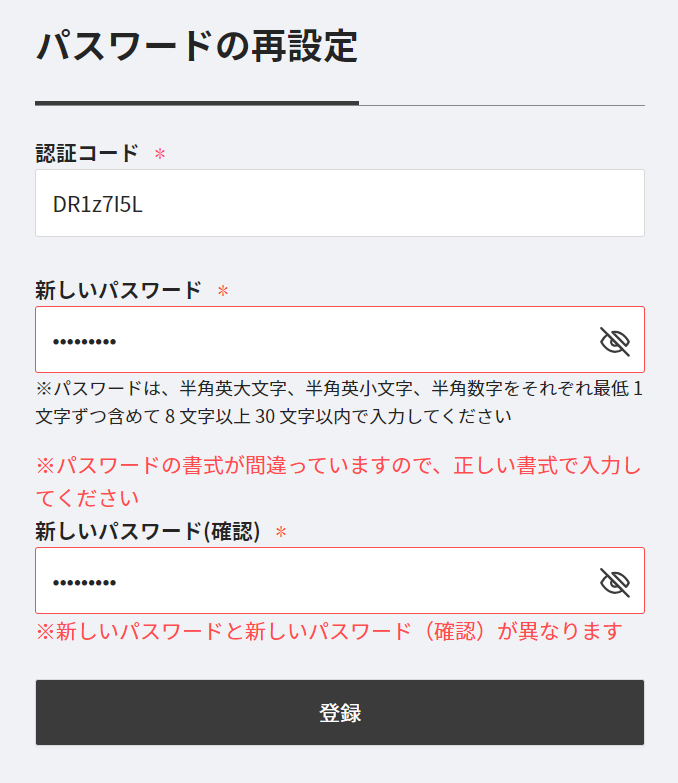
⑥再設定画面が表示されますので、メールに記載されていた認証コードと新しいパスワードを2か所入力
※入力書式が正しくない場合は、エラーメッセージが表示されます

パスワードの再設定が完了しました
ログイン画面が表示されますので、再設定後のパスワードでログインしてください