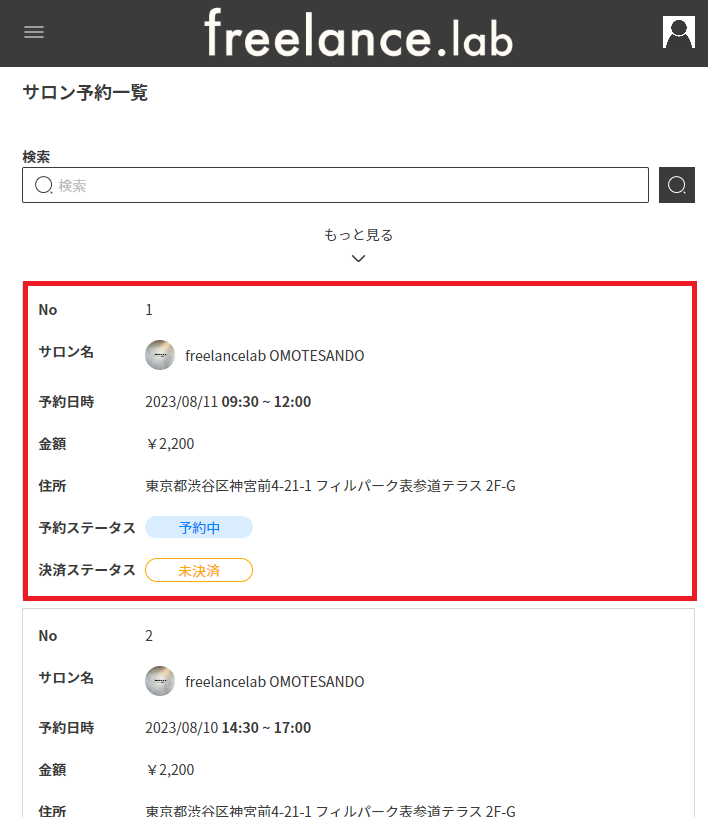
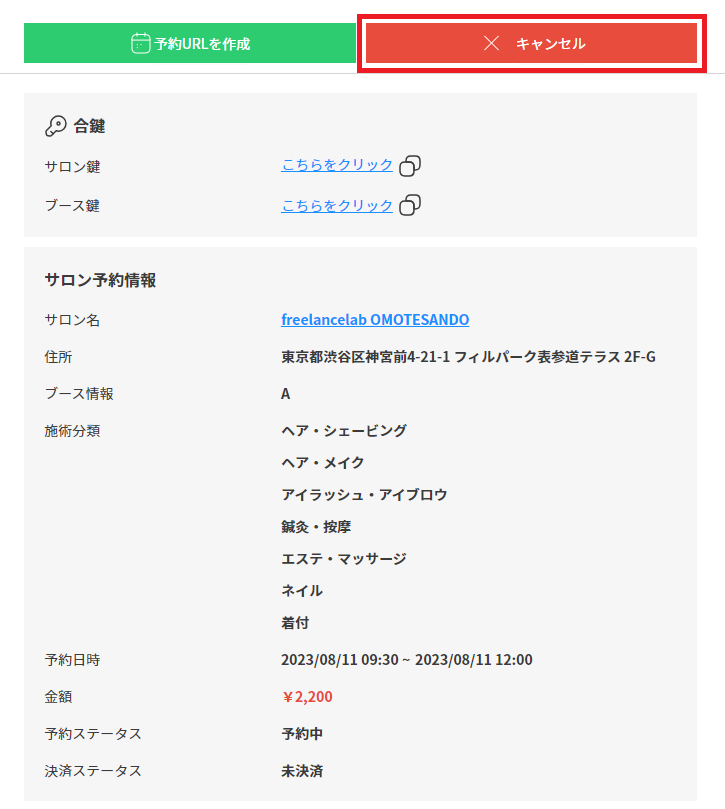
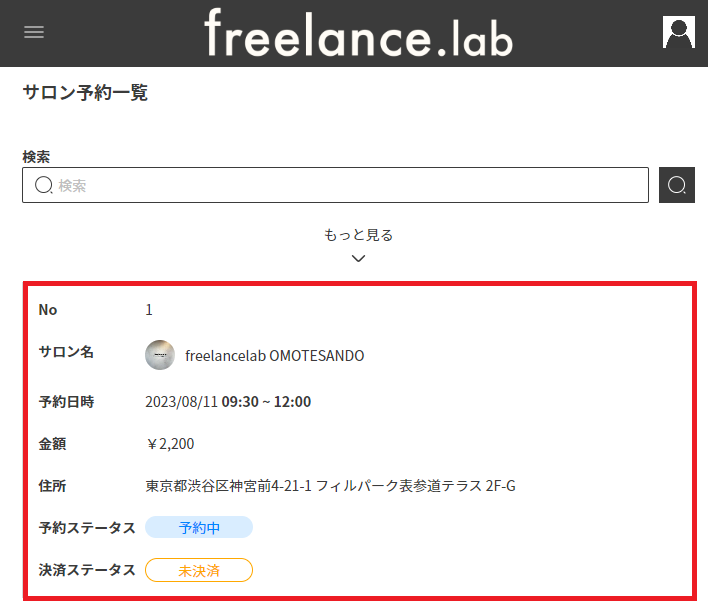
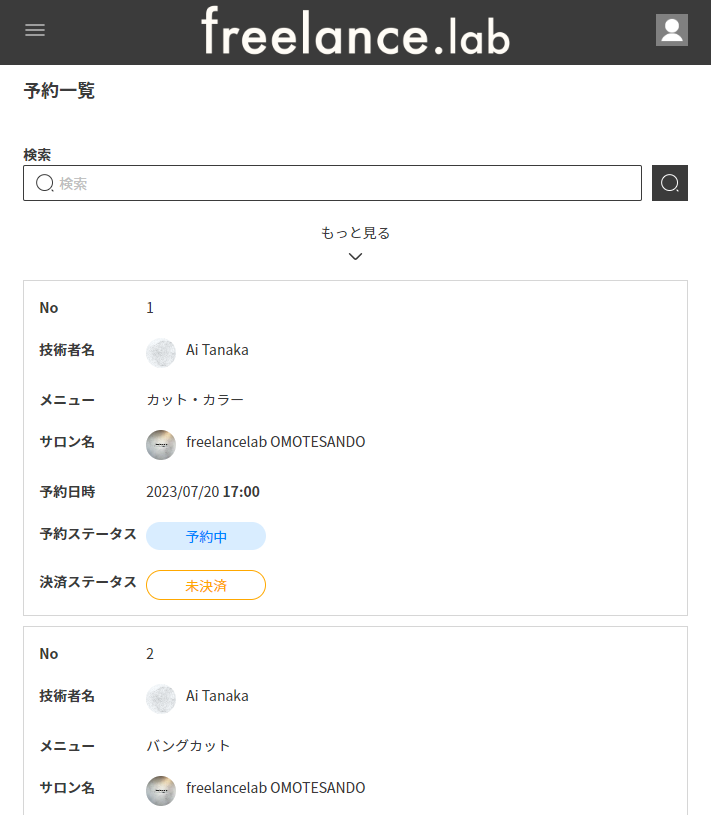
サロン予約はキャンセルのみ可能です
サロン予約の変更はできませんので、一度キャンセルしてから再度予約をしてください
キャンセル料はキャンセルポリシーに基づき、ご予約日時の7日前より発生しますのでご注意ください
サロン予約に施術予約がある場合はキャンセルできません
お客様に事前連絡の上、施術予約をキャンセルしてから、サロン予約をキャンセルしてください
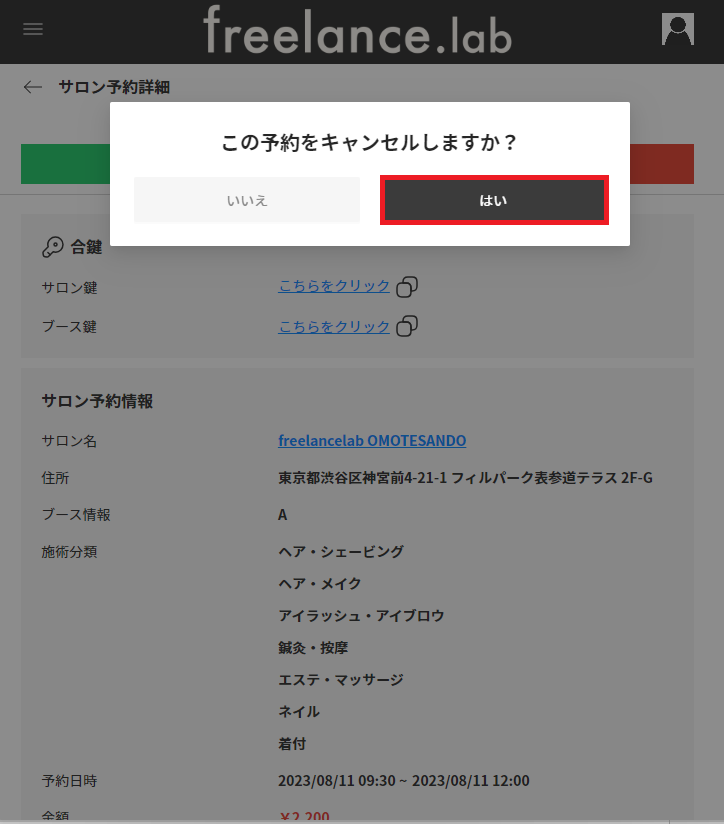
⑤確認のポップアップが表示されますので、はいを選択
※サロン予約に施術予約がある場合はキャンセルできません
お客様に事前連絡の上、施術予約をキャンセルしてから、サロン予約をキャンセルしてください
※サロン予約のキャンセルは、予約日時の7日前よりキャンセル料が発生しますのでご注意ください
詳しくは利用規約のキャンセルポリシーをご参照ください

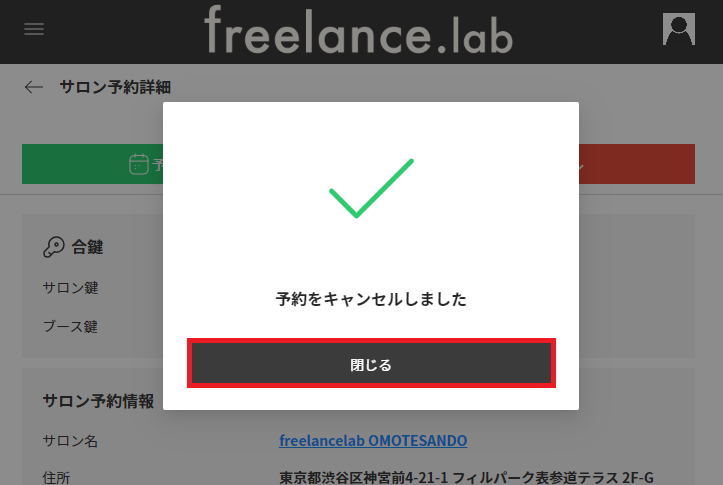
サロン予約がキャンセルされました
※閉じるを選択するとサロン予約の予約ステータスにキャンセルが反映されます
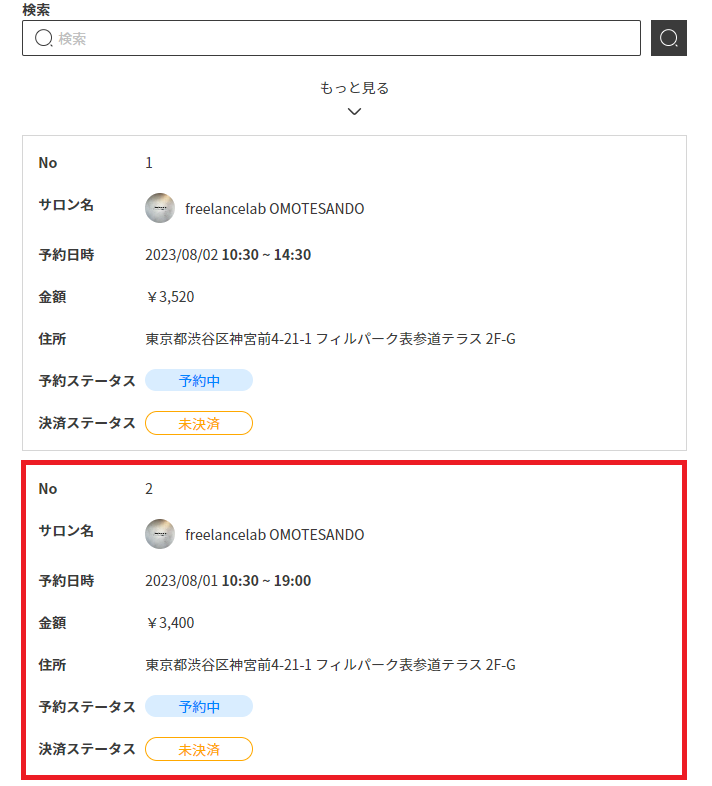
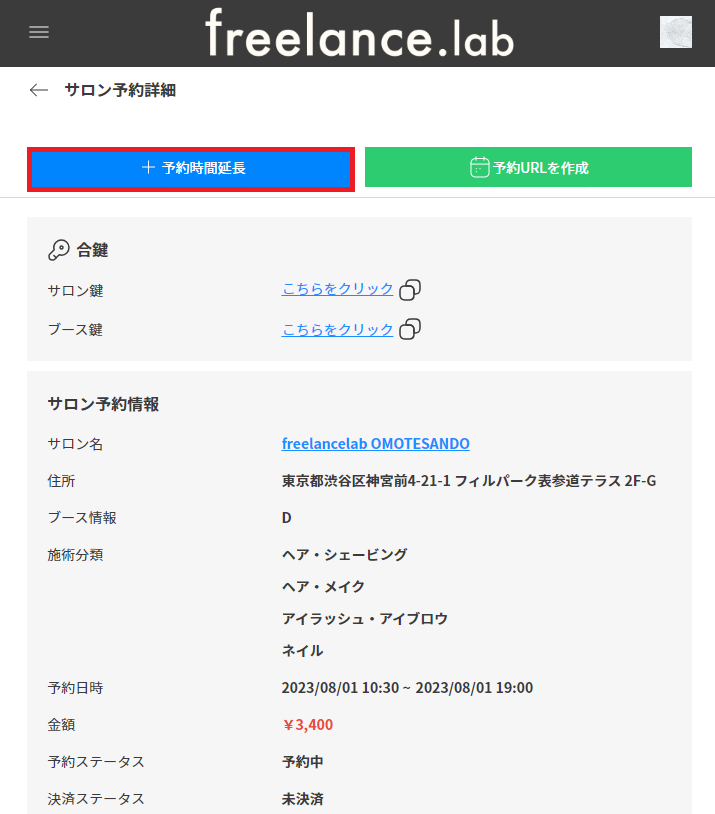
サロン予約は、メニューの追加等を想定して予約時間を延長することができます
以降に別のサロン予約が入っていない場合に延長することができますが、
予約した時間にならないと延長できませんので、予約開始時間以降で延長をしてください
※2022/12/2 10:00 ~ 12/2 15:00 のサロン予約をしてある場合、2022/12/2 10:00 を過ぎないと時間延長ボタンが表示されません
※1つのサロン予約につき、延長操作は1回まで可能です
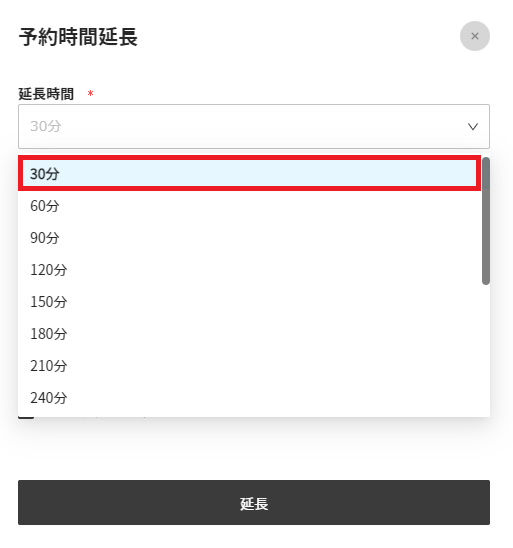
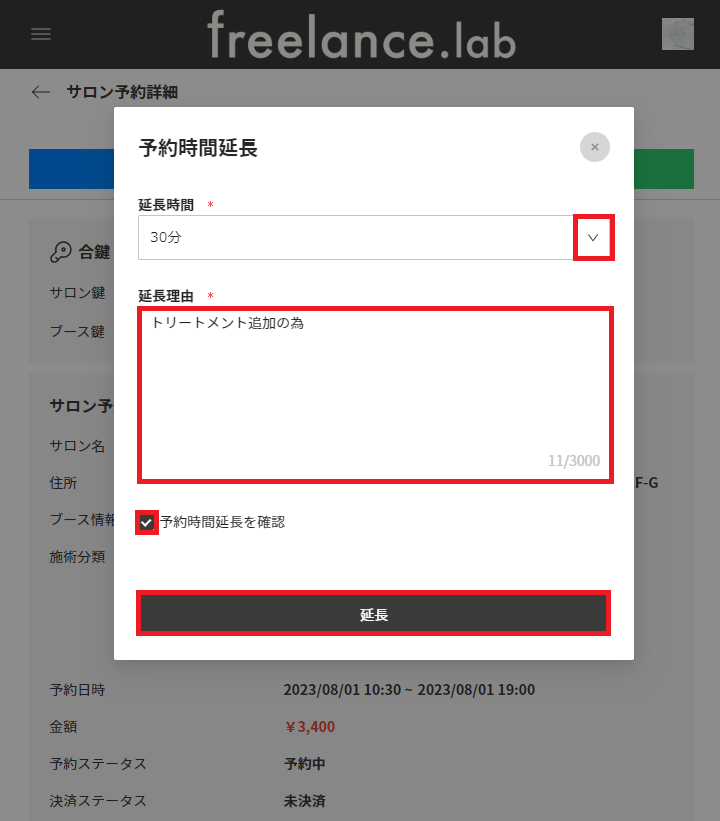
④延長時間、延長理由、確認ボックスにチェックを入れて、延長を選択
※延長時間はプルダウンより選択してください
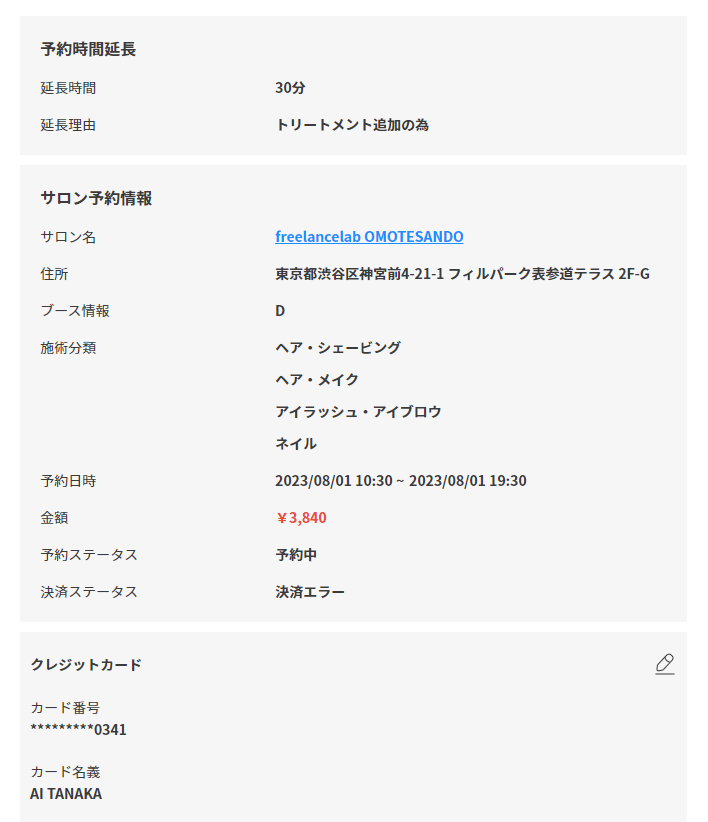
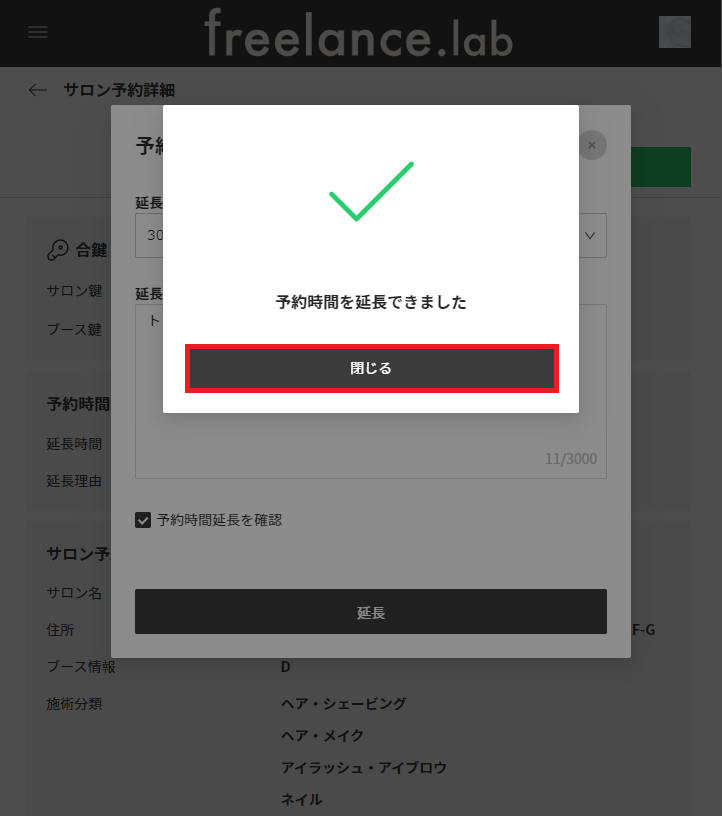
予約時間が延長できました
※閉じるを選択すると、サロン予約詳細に延長内容が表示されます
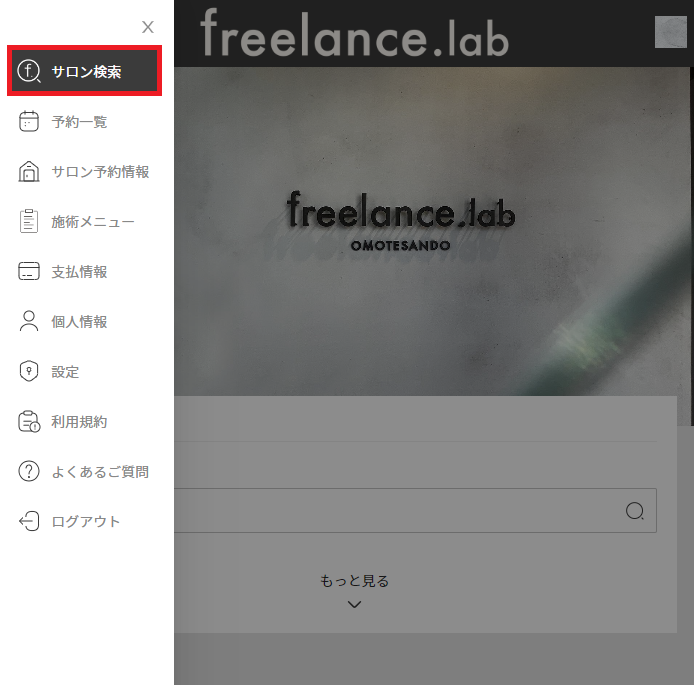
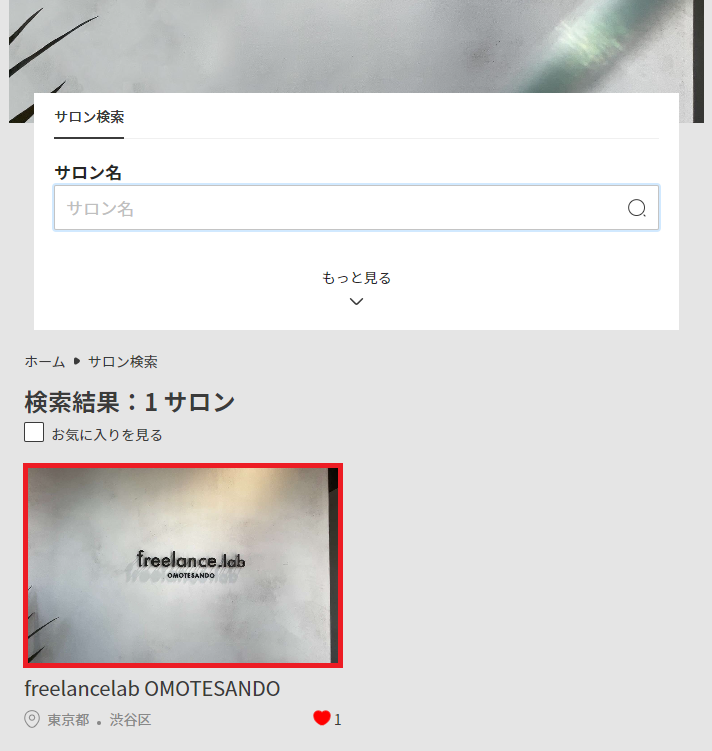
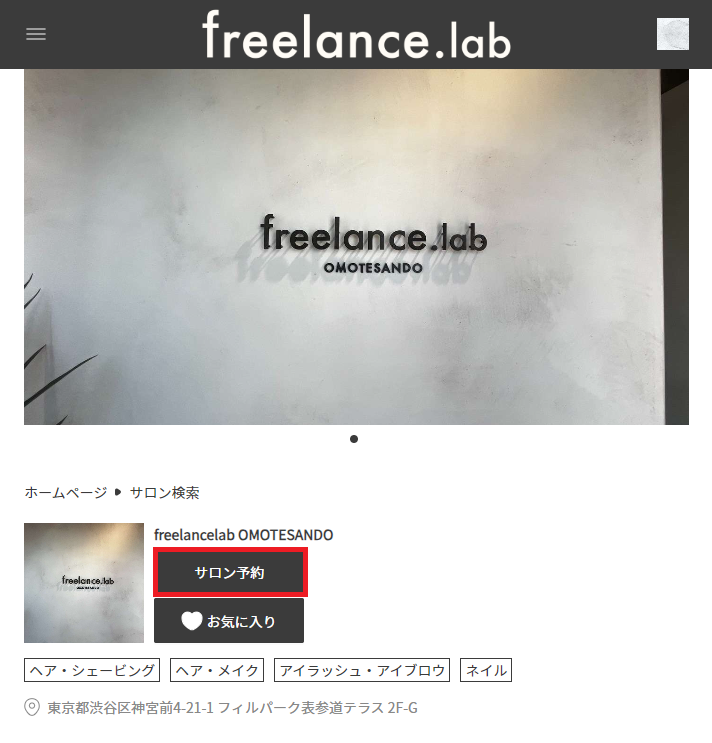
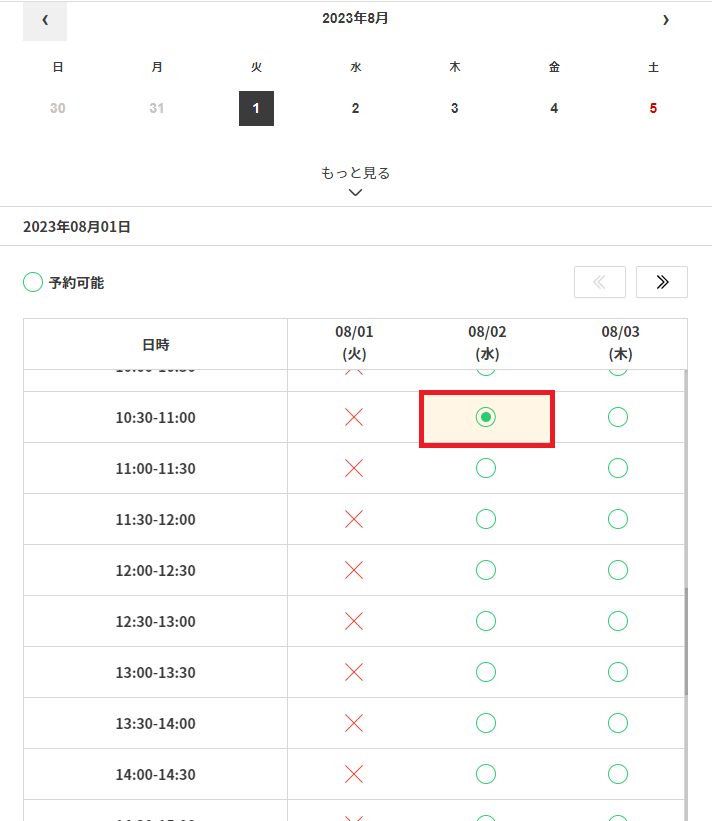
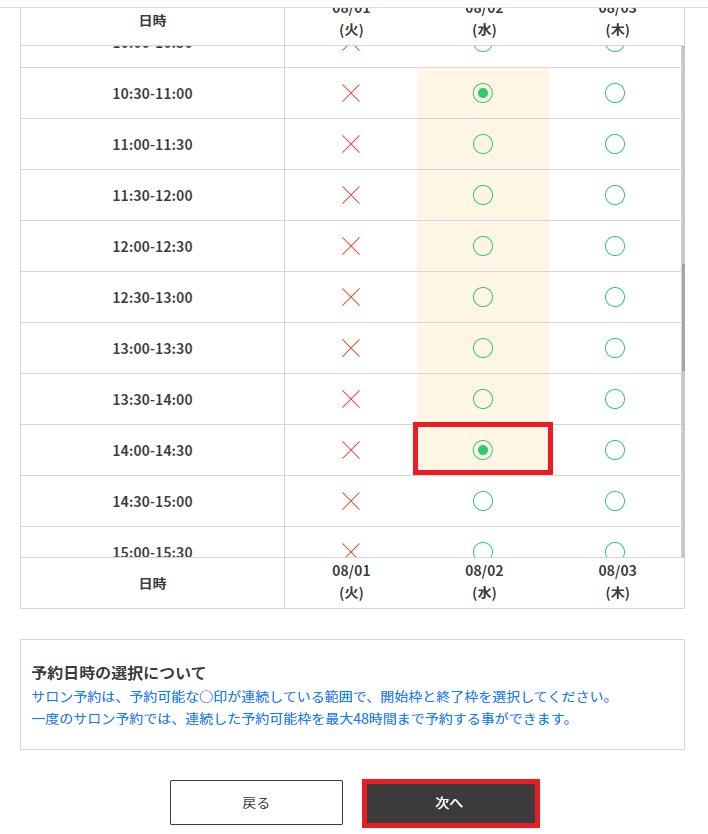
ご利用になりたい日時と場所を選択してサロンを予約してください
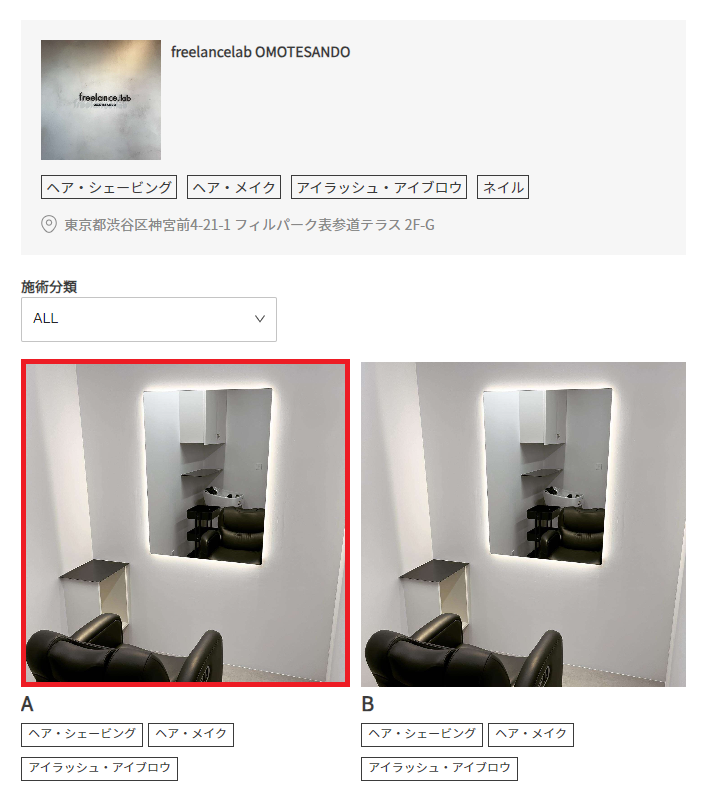
④使いたいブースを選択
※画像の下に記載されているブースにて施術可能な内容をご確認の上、選択してください
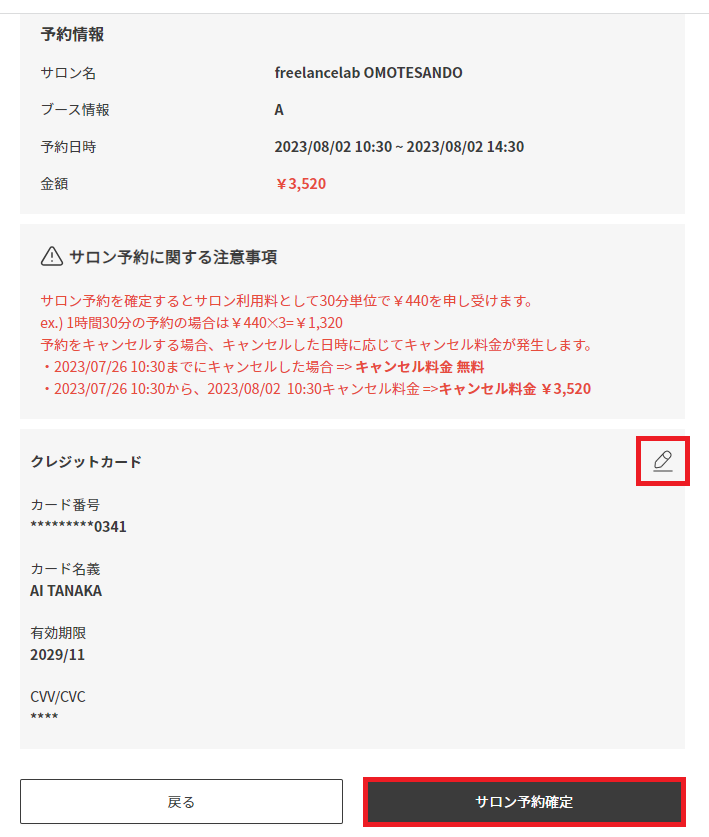
⑦予約内容の詳細を確認し、サロン予約確定を選択
※決済するクレジットカードを変更したい場合は鉛筆マークから別のカードを選択してください
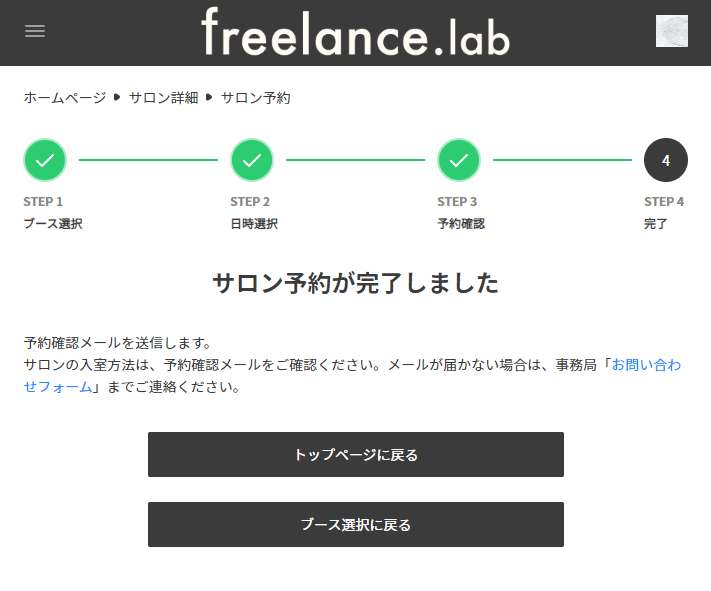
サロン予約が完了しました
※引き続き予約したい場合はブース選択に戻るを選択してください
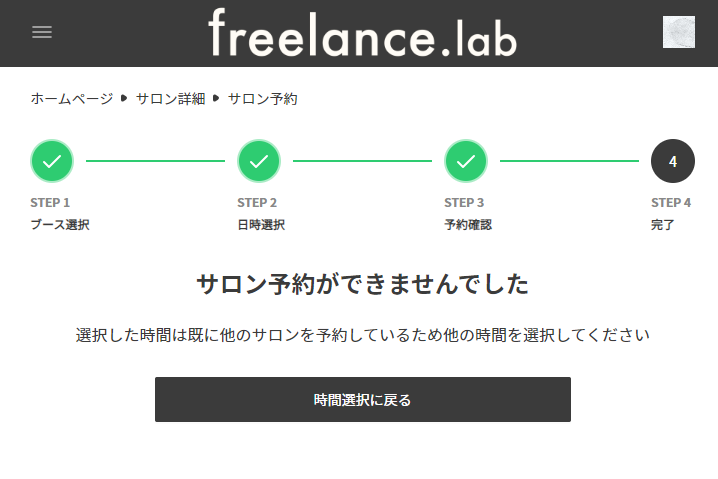
※予約できなかった場合はエラーメッセージが表示されます
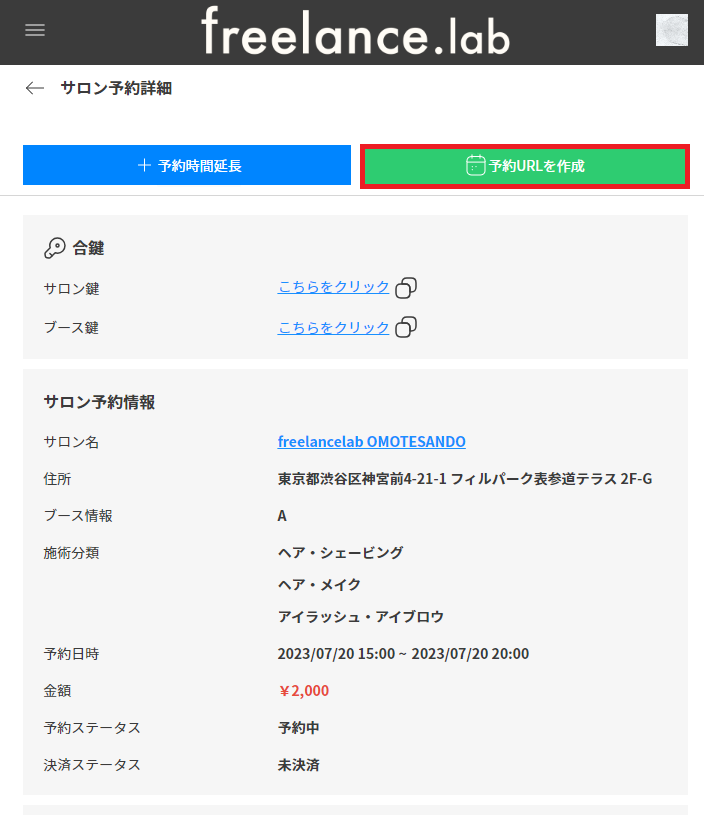
お客様から事前に予約日時・予約内容のご連絡がきた場合、指定日時のサロン予約をしていただくと、予約用のURLを発行することができます。
お客様にはURLからログインして予約内容の詳細を確認していただき、予約確定ボタンを押すだけで完了しますので、お客様の作業負担も少なくスムーズにご予約いただけます。
※サロン予約完了後の手順です サロン予約はサロン予約の方法をご参照ください
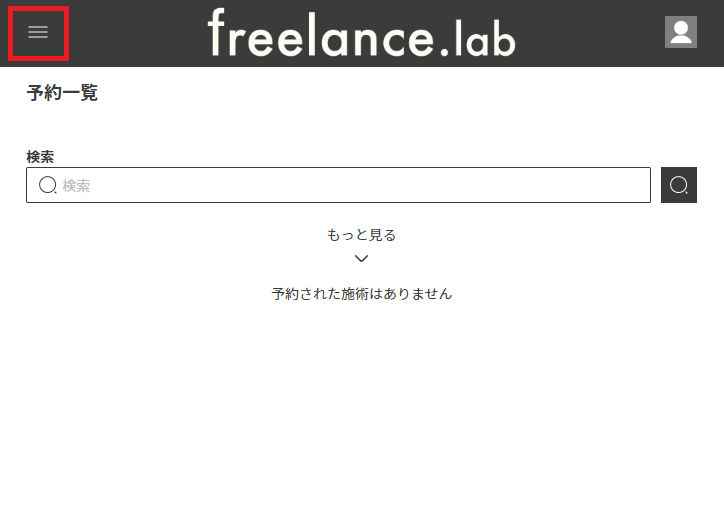
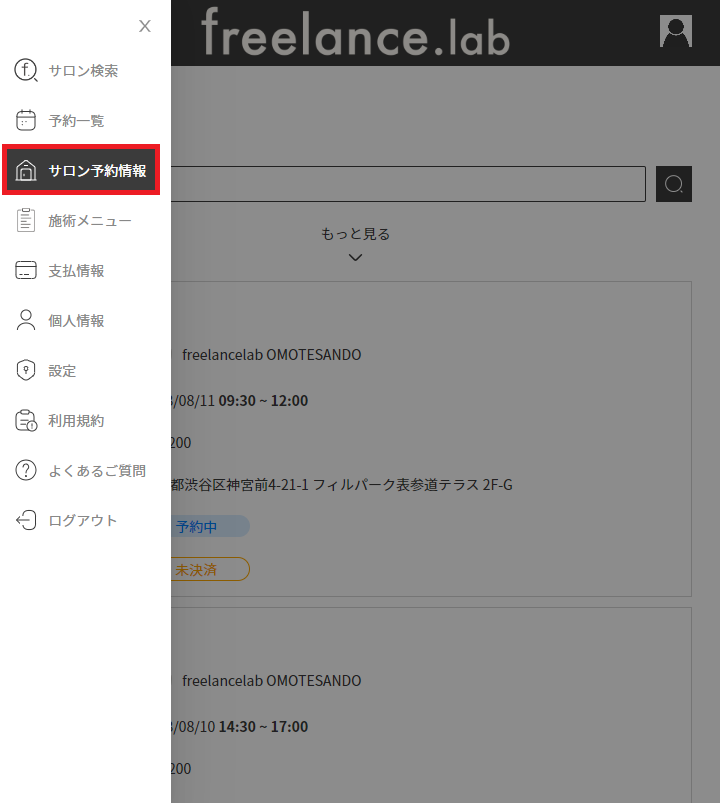
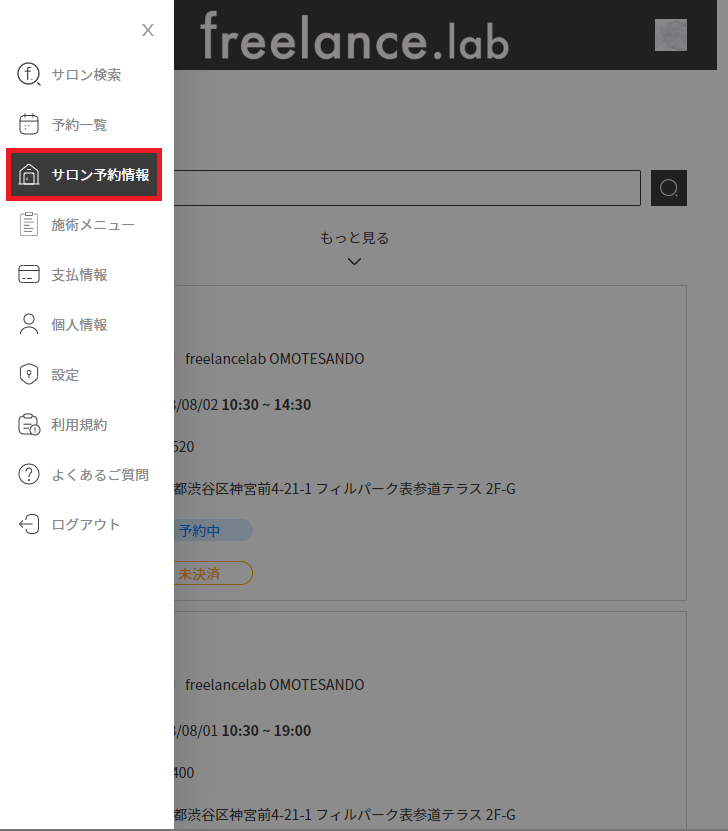
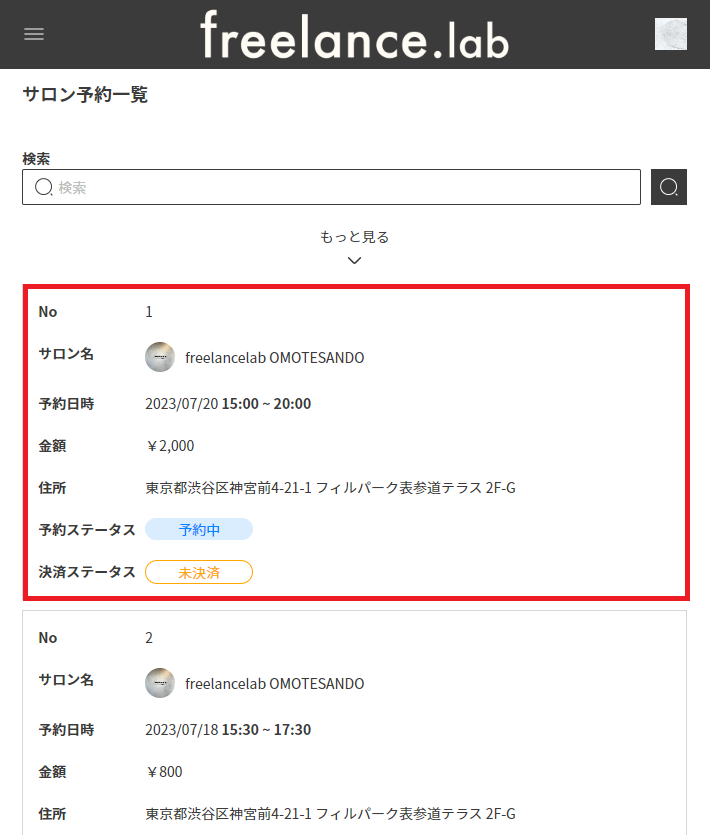
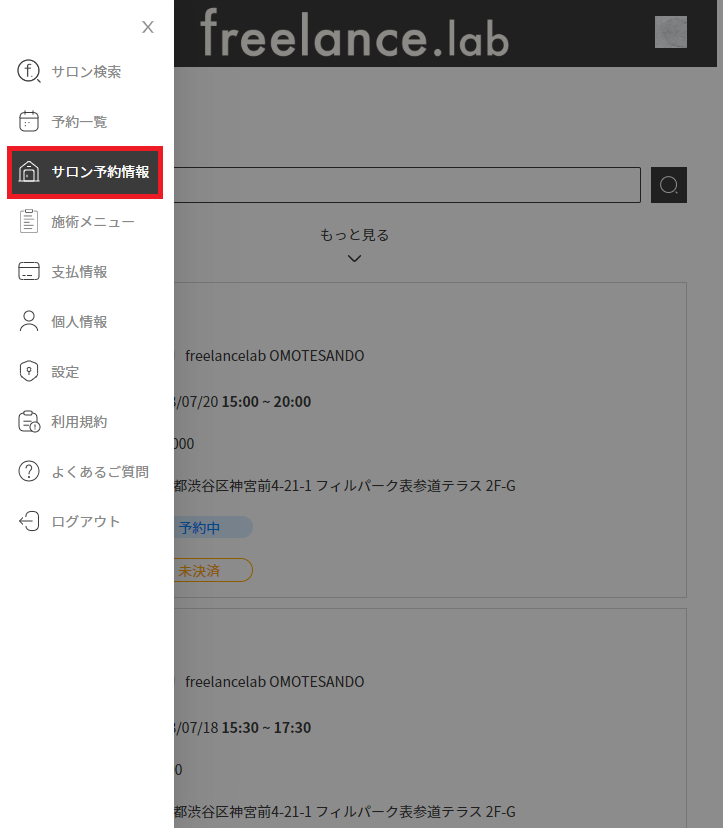
①マイページからサロン予約情報を選択
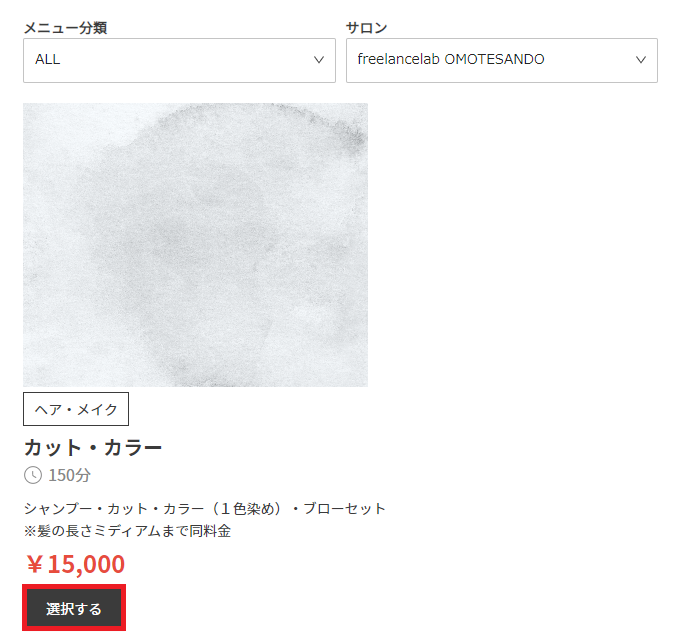
④メニュー選択画面に移動しますので、お客様の希望メニューを選択
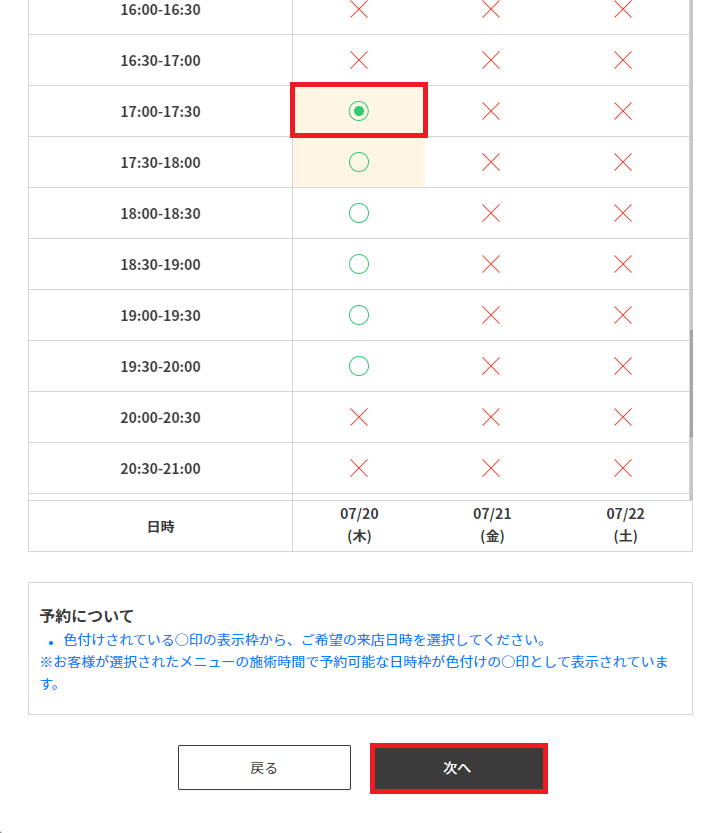
⑤お客様の来店希望時間を選択して、次へを選択
※選択したメニューの施術時間によって予約可能な時間が色付されています
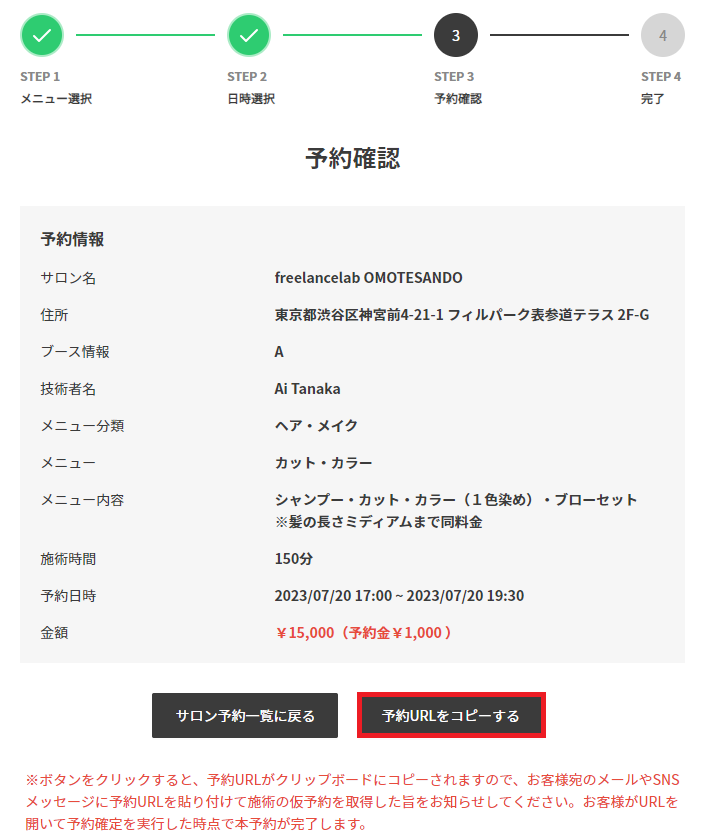
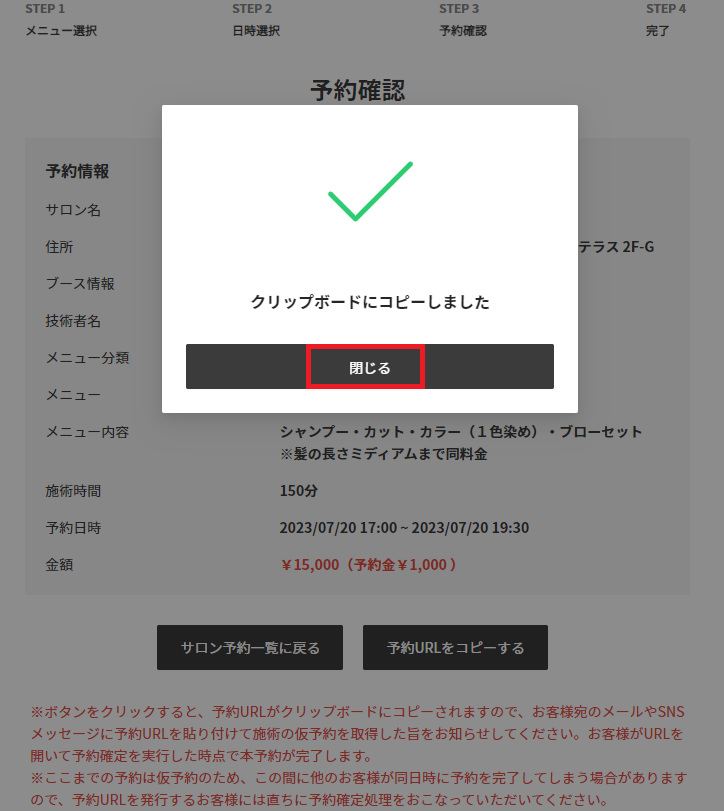
⑥予約内容を確認して、問題なければ予約URLをコピーするを選択
⑦ポップアップが表示されて、URLがコピーされましたので、閉じるを選択
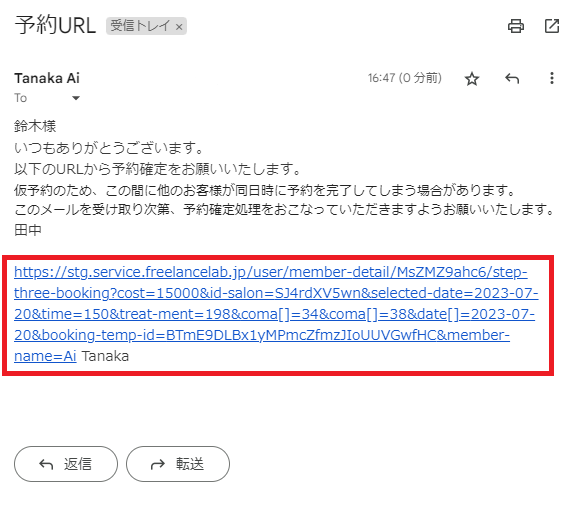
⑧SNSのDMやメール等にURLを貼り付けて、お客様に送信してください
※お客様がURLを開いて予約確定を実行した時点で予約が完了します
※URL発行時は仮予約のため、確定までの間に他のお客様が同日時に予約を完了してしまう場合がありますので、お客様には直ちに予約確定処理をおこなっていただくようご案内してください
予約が完了しました
※お客様が予約を確定すると予約完了のお知らせがメールで届きます
※マイページの予約一覧でも詳細が確認できます