
01-会員申請承認後の手順 (3)
銀行口座を登録していただくとStripe決済のアカウントが作成されます
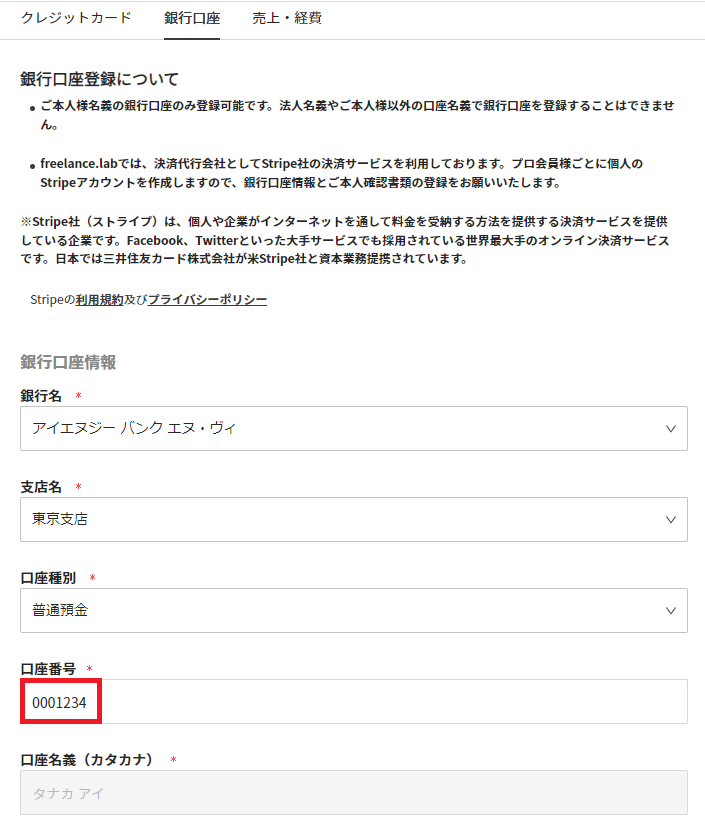
支払情報から、本人確認書類の登録、銀行名、支店名、口座種別、口座番号等の口座情入力してしてください
※口座登録が完了し、決済のアカウントが作成されないとサロン予約ができませんのでご注意ください
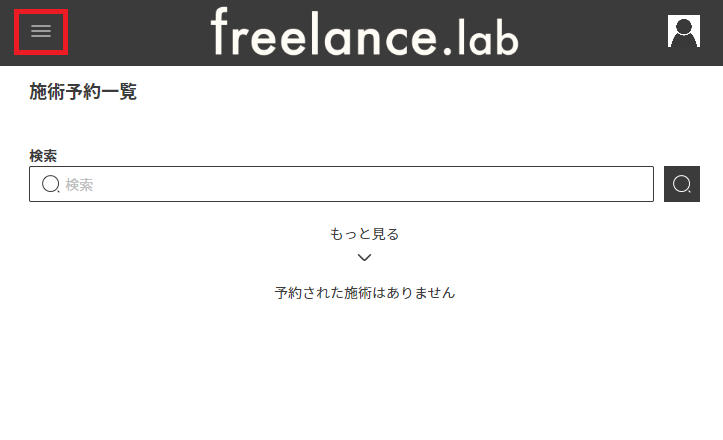
①ログインしてメニューを表示
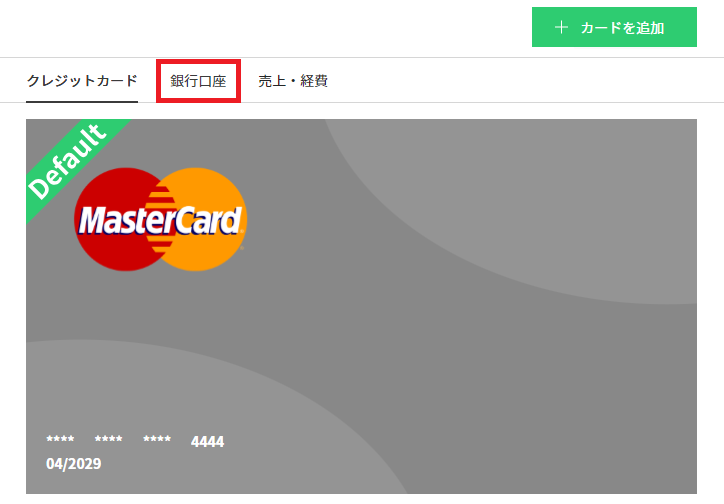
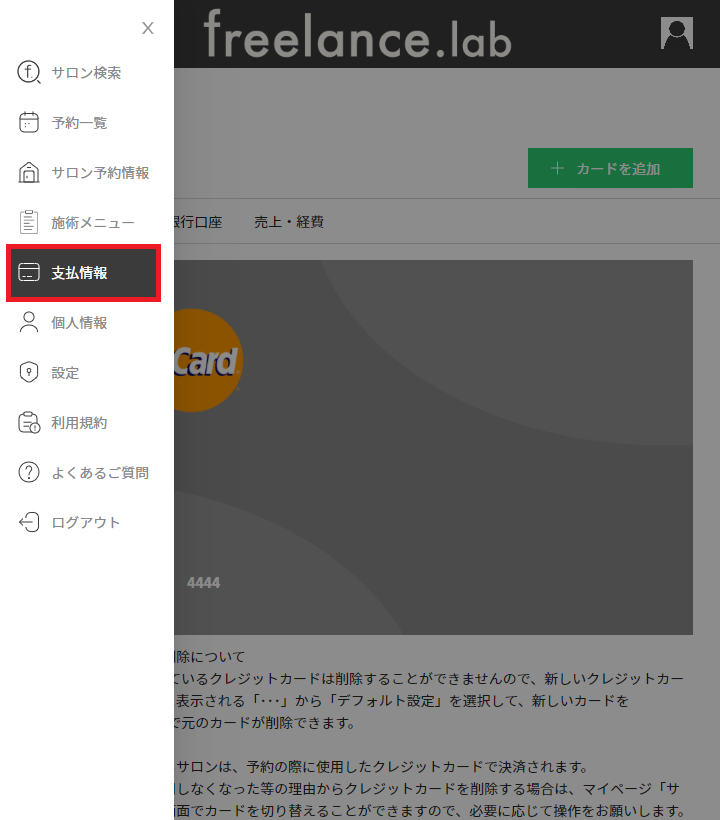
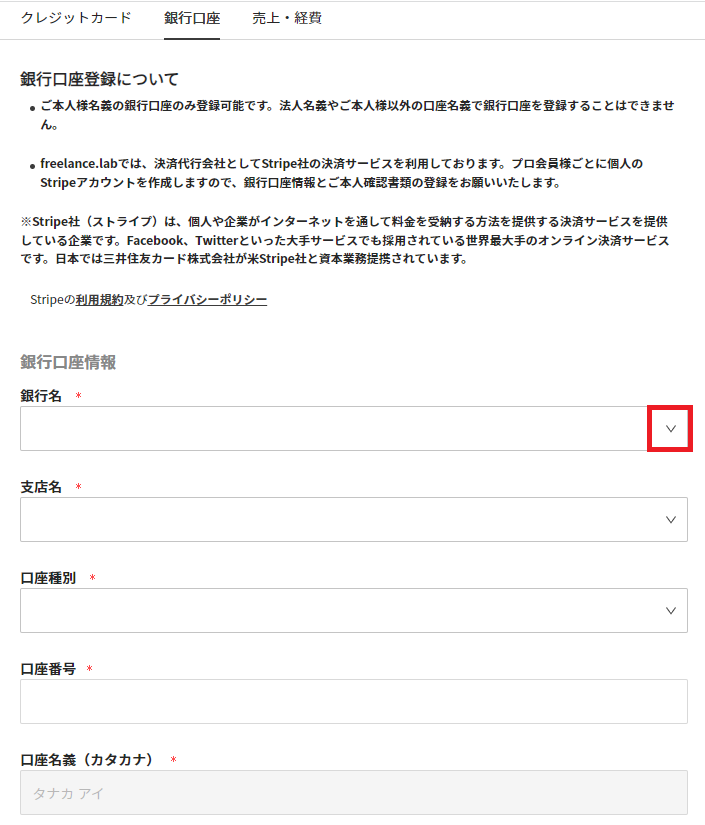
②メニューから支払情報を選択し、銀行口座のタブを選択
④銀行名のプルダウンを選択
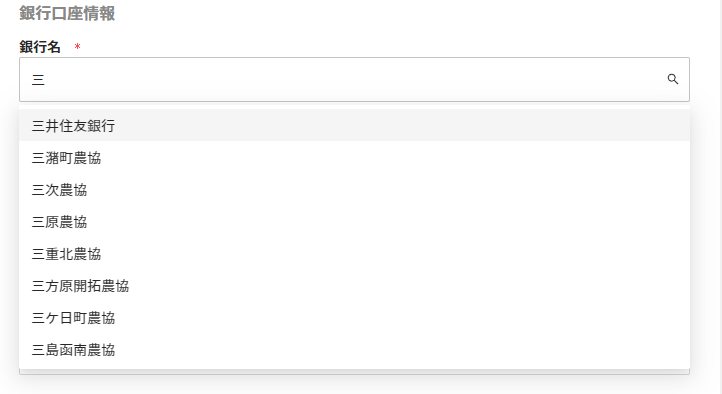
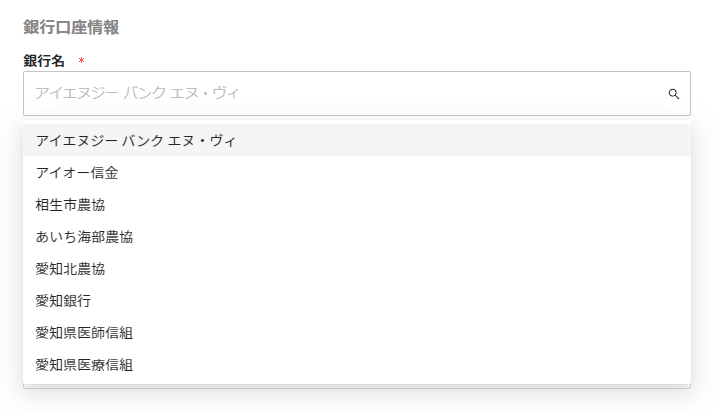
※あいうえお順のリストからから選択、または頭文字等を直接入力して選択できます
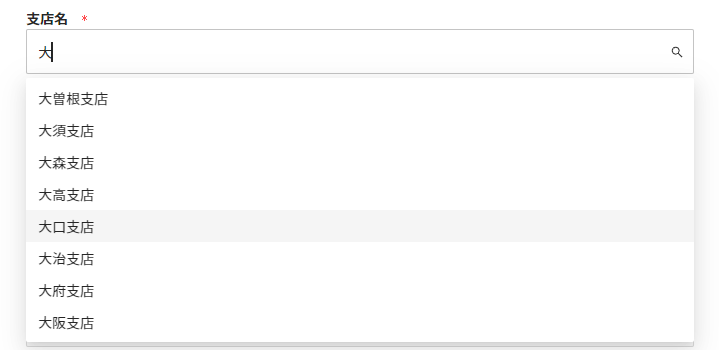
⑤支店名のプルダウンを選択
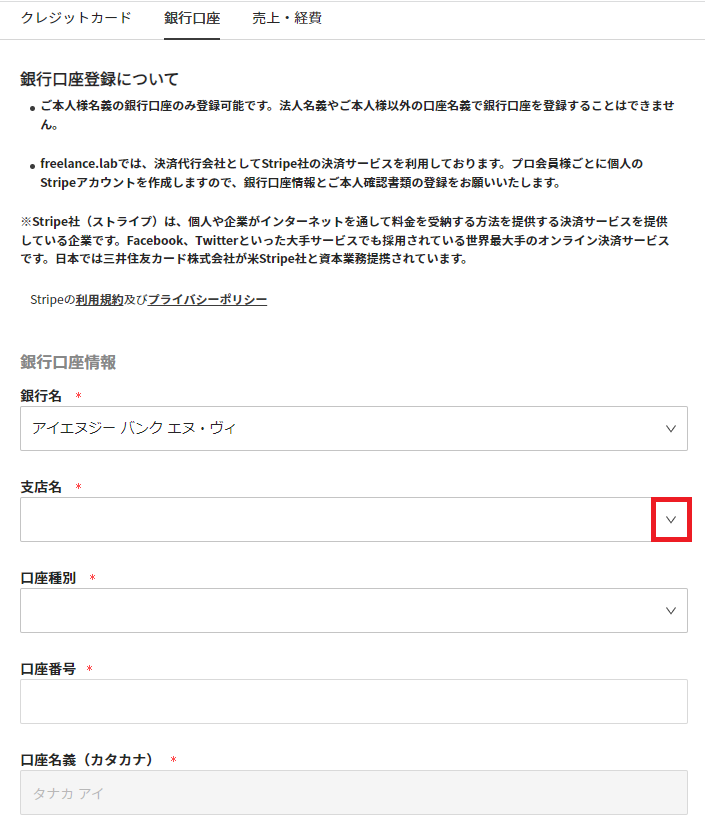
※あいうえお順のリストからから選択、または頭文字等を直接入力して選択できます

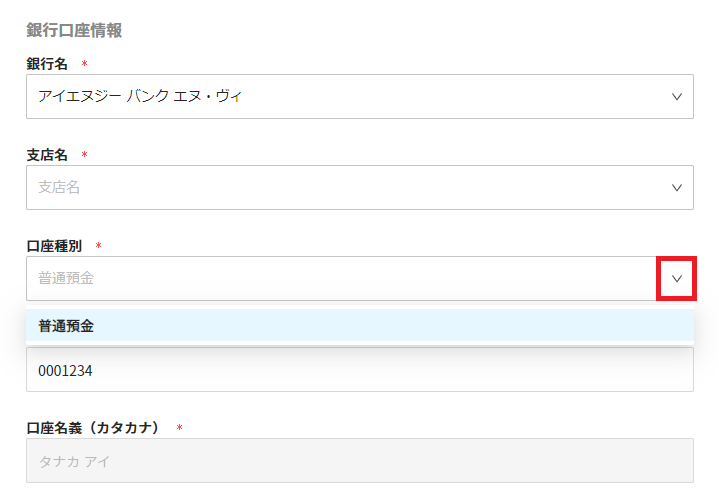
⑥口座種別を選択
⑦口座番号を入力
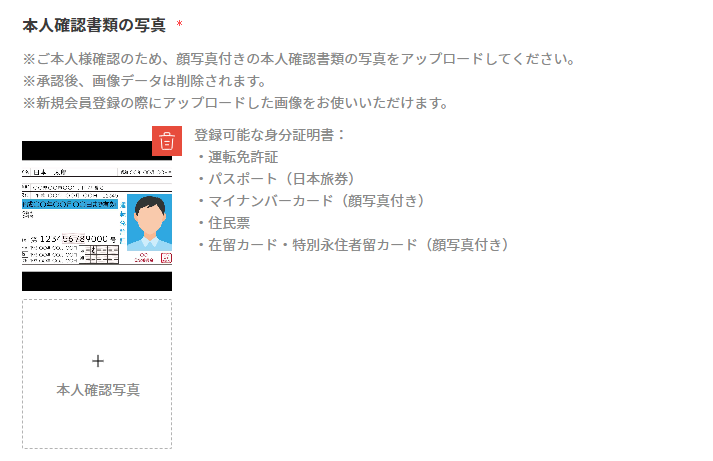
⑧本人確認書類の写真をアップロードしてください
※表面をアップロードすると裏面の枠が表示されます
記載事項がある場合は裏面もアップロードしてください
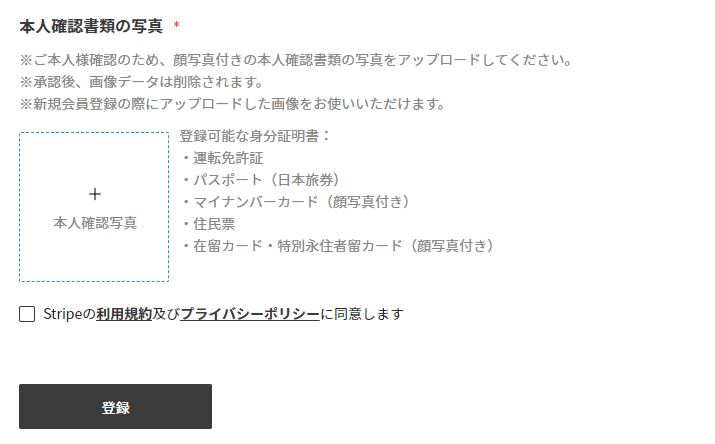
利用規約、プライバシーポリシーをご確認の上、確認ボックスにチェックし、登録を選択
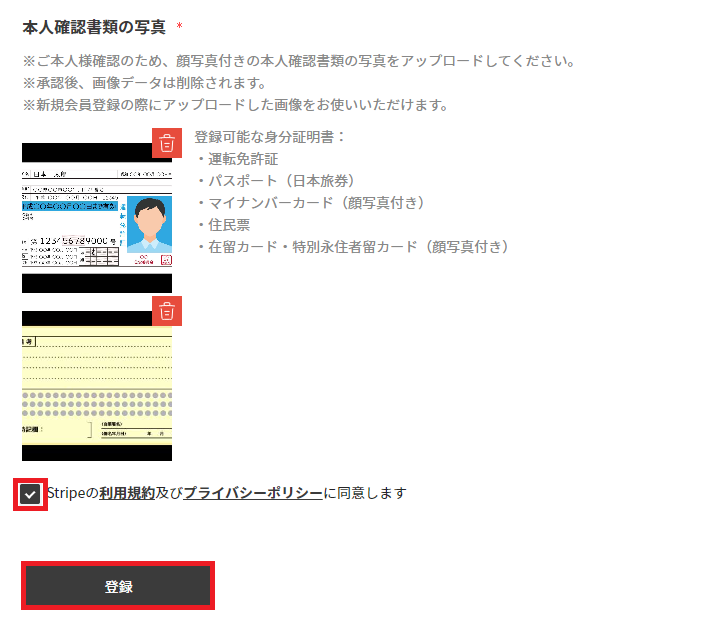
口座情報が登録できました
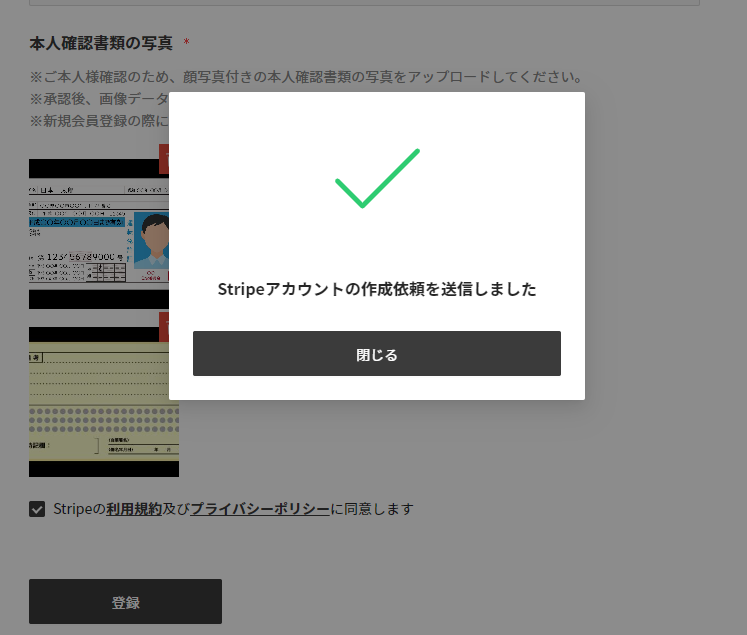
口座登録が完了するとメールでお知らせしますので、合鍵の設定とアプリのインストールをおこなってください
※合鍵の設定とアプリのインストールをご参照ください
※口座登録完了後、初回登録費用をご登録のクレジットカードにて決済させていただきます
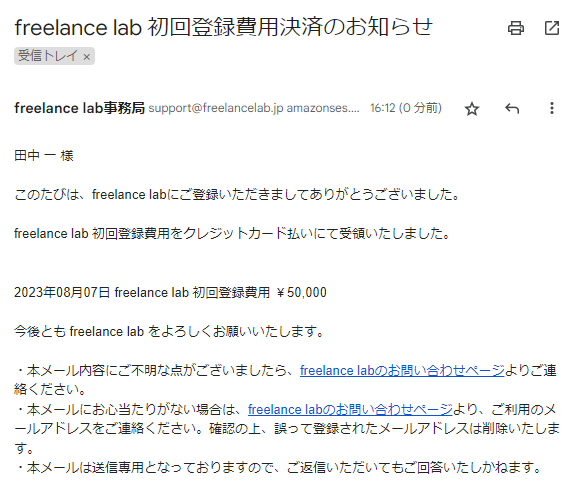
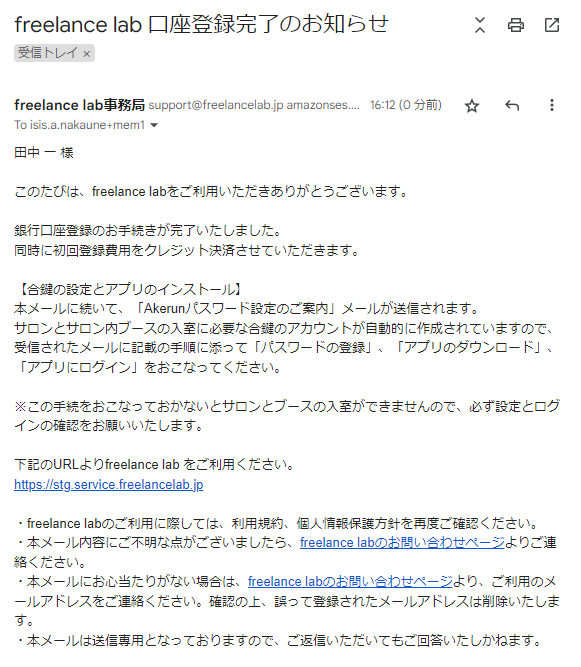
ConnectAccount情報のステータスが承認済みになるまでしばらくお待ちください
※通常2~3日で審査が完了し承認済みになります
※アカウントが承認済みにななると、お客様からのクレジットカード支払いが受け付けられる状態になりますが、JCBカードのみ審査完了まで7日程度かかります(JCB以外のカードブランドはすべてご利用いただけます)
その為、ステータスが承認済みになっていてもJCBカードのみ支払いが受け付けられない場合があります
銀行口座のご登録からサロンご利用開始日まで7日以上ない場合は、ご注意ください
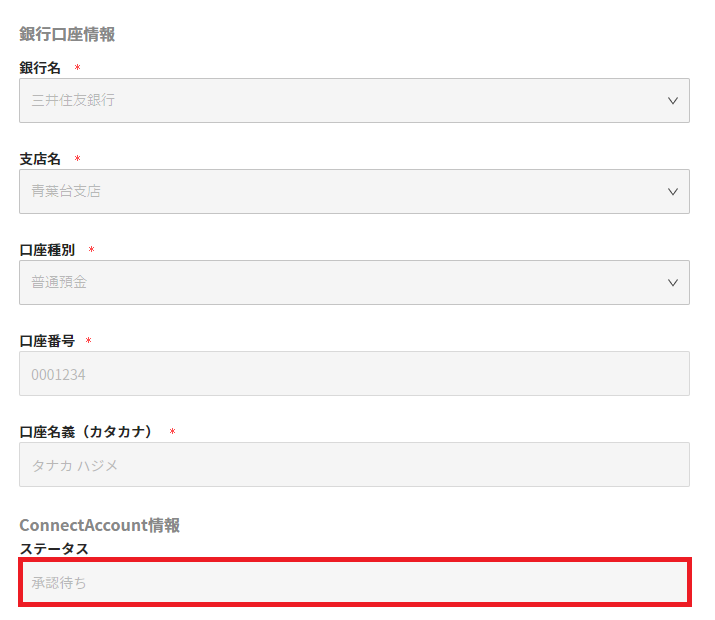
サロンやブースの合鍵は、Akerunのシステムにて管理しています
銀行口座をご登録いただくと、サロンとサロン内ブースの入室に必要な合鍵のアカウントが自動的に作成されていますので、受信されたメールに記載の手順に添って「パスワードの設定」、「アプリのダウンロード」、「アプリにログイン」をおこなってください
この手続をおこなっておかないとサロンとブースの入室ができませんので、必ず設定とログインの確認をお願いいたします
※ログインパスワードを登録するURLの有効期限が過ぎた場合は、事務局までご連絡ください
※下記のURLもあわせてご参照ください
https://support.akerun.com/hc/ja/articles/4472688812953
Step1 パスワードの設定
①銀行口座情報をご登録いただくと、Akerunから「Akerunパスワード設定のご案内」というメールが送信されますので、メールに記載されているURLを選択
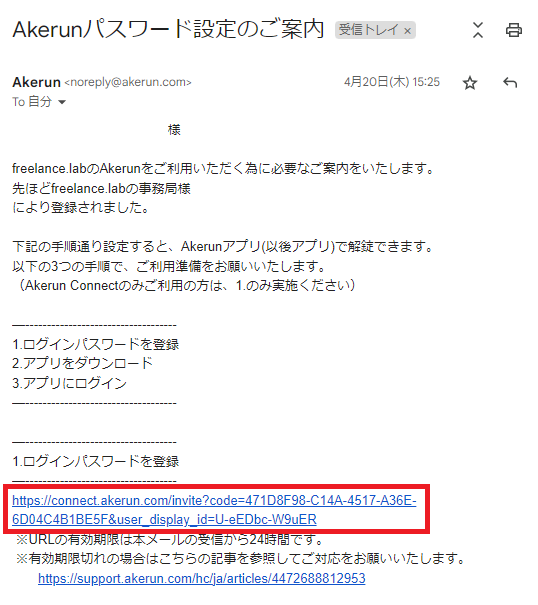
②パスワード設定画面が開きますので、任意のパスワードを入力し、パスワード設定を選択
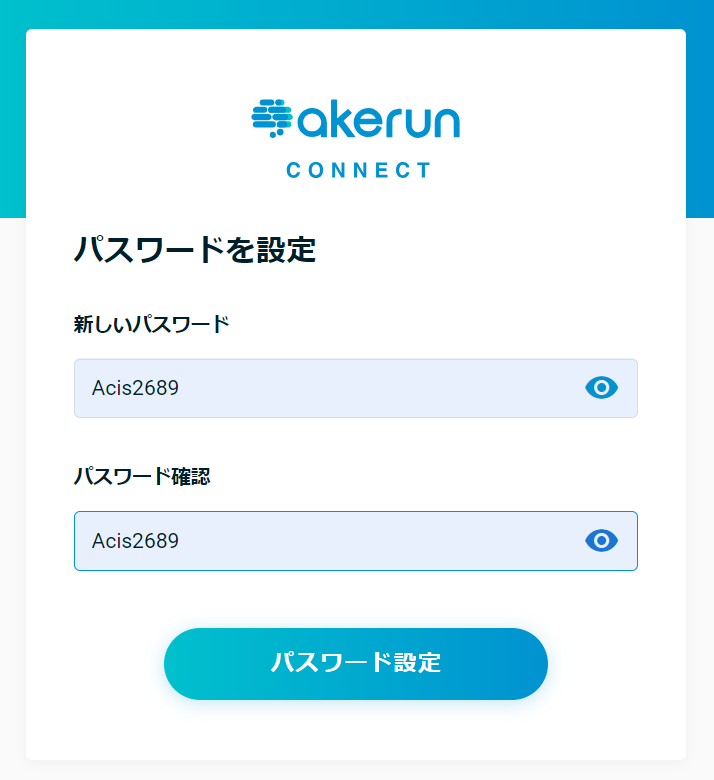
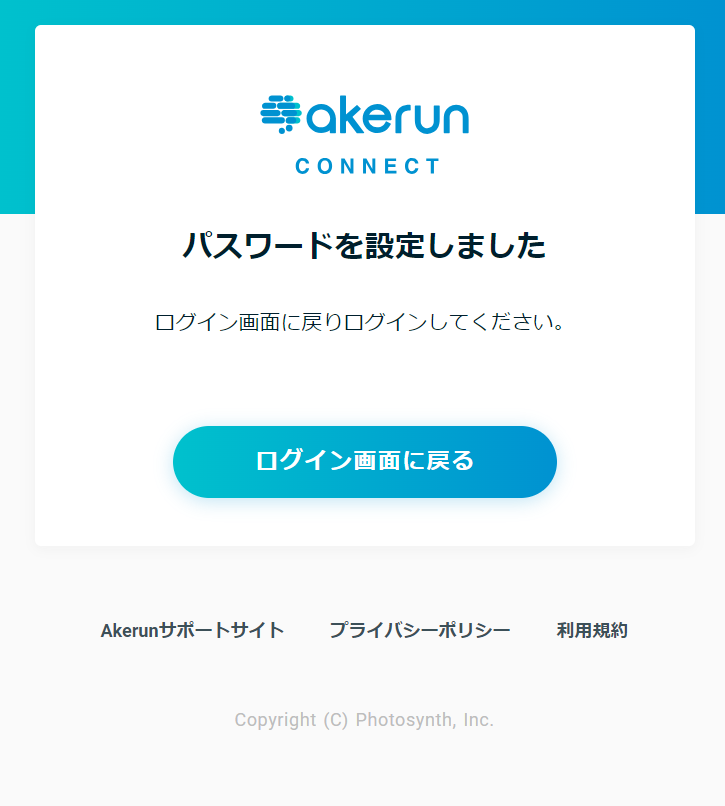
パスワードが設定されました
Step2 アプリのダウンロード
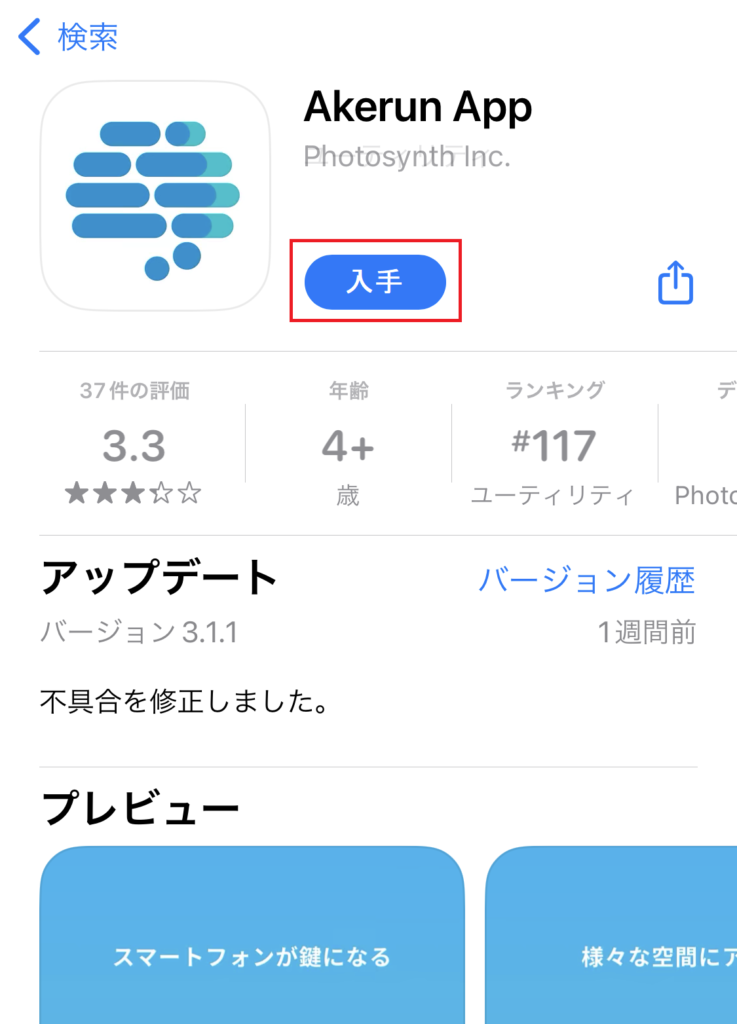
①Google Play またはApp Storeより『akerun』でアプリを検索
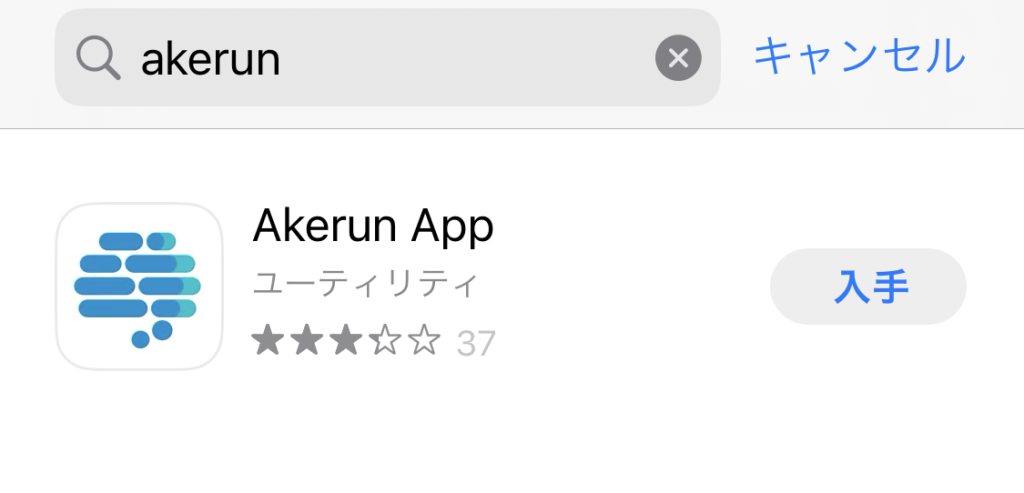
②Akerun Appをダウンロード
ダウンロードが完了しました
Step3 アプリにログイン
①アプリを開き、ログイン情報を入力してログインを選択
※freelancelabに登録したメースアドレスでアカウントが作成されていますので、会員登録の際と同じメールアドレスを入力してください
※パスワードは、Step1で登録したパスワードです
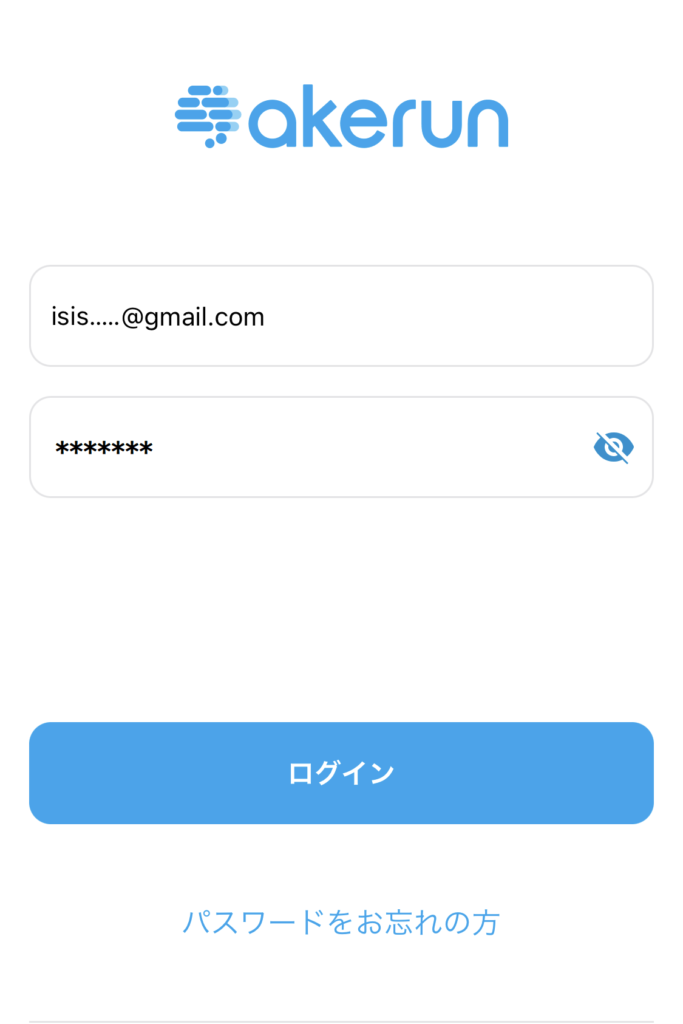
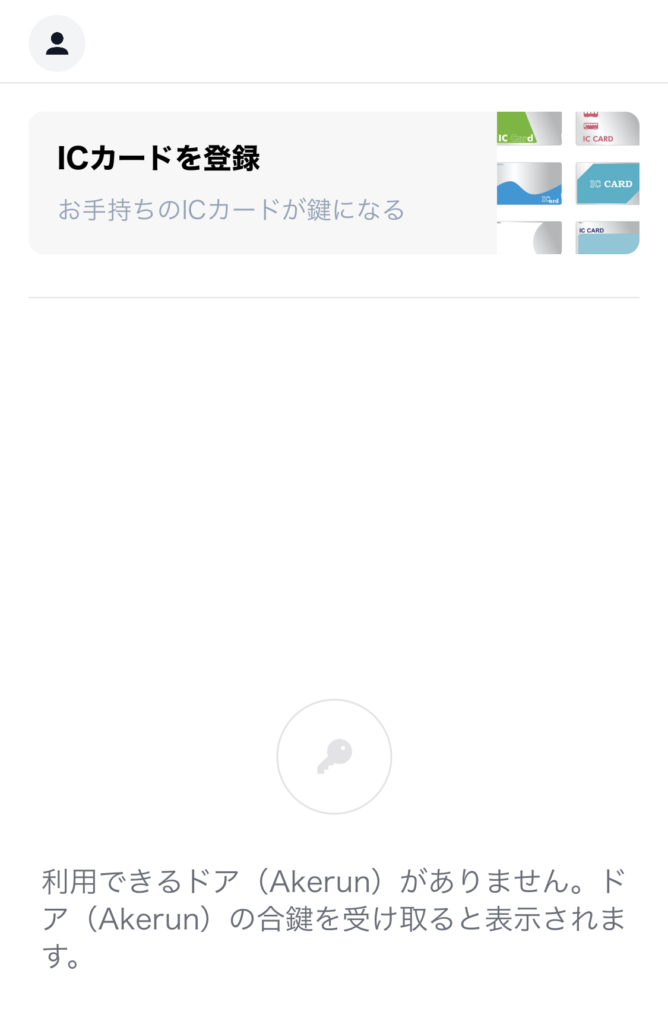
②ログインすると画像のような内容が表示されていますので、これで設定は完了です
サロン予約が完了して有効な鍵が発行されると下の画像のように開閉できるドアが表示されます

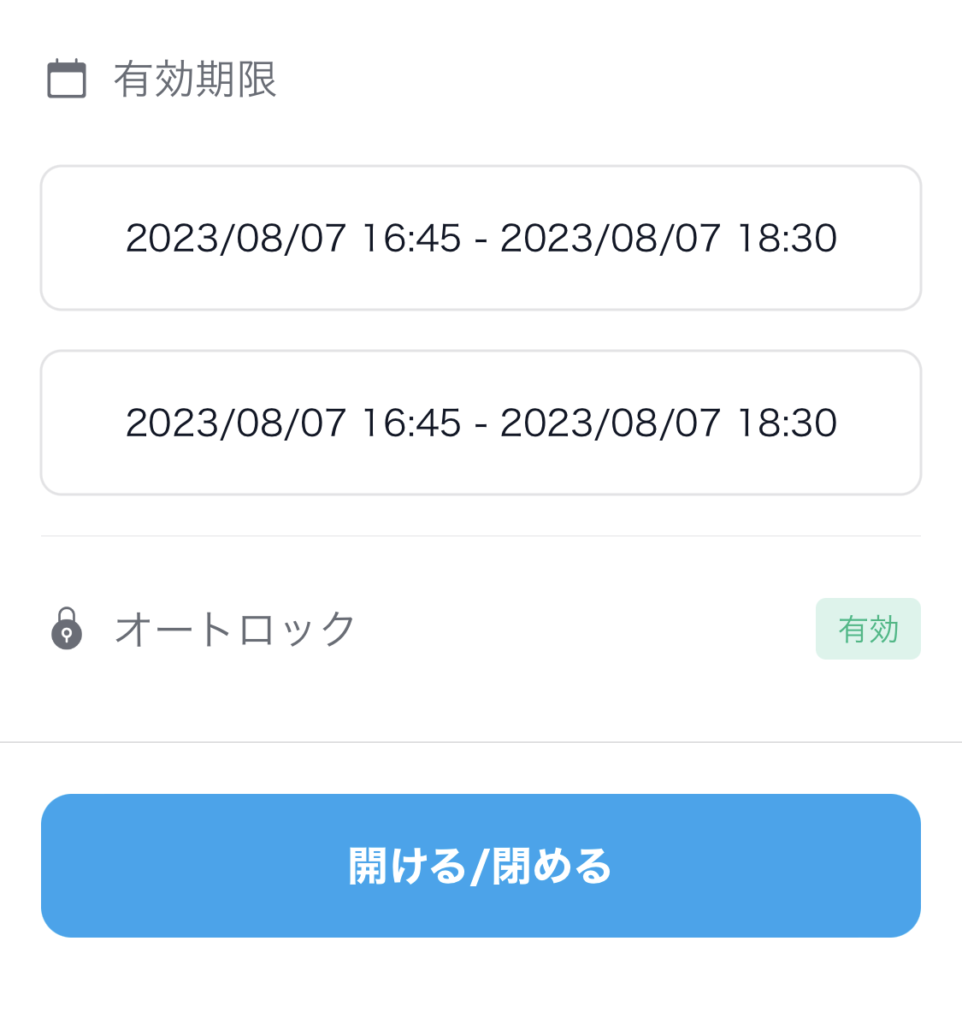
※ドアを選択すると、発行されている鍵の有効時間が表示されています
※利用できる時間になると白く表示され、下の開ける/閉めるボタンが有効になります
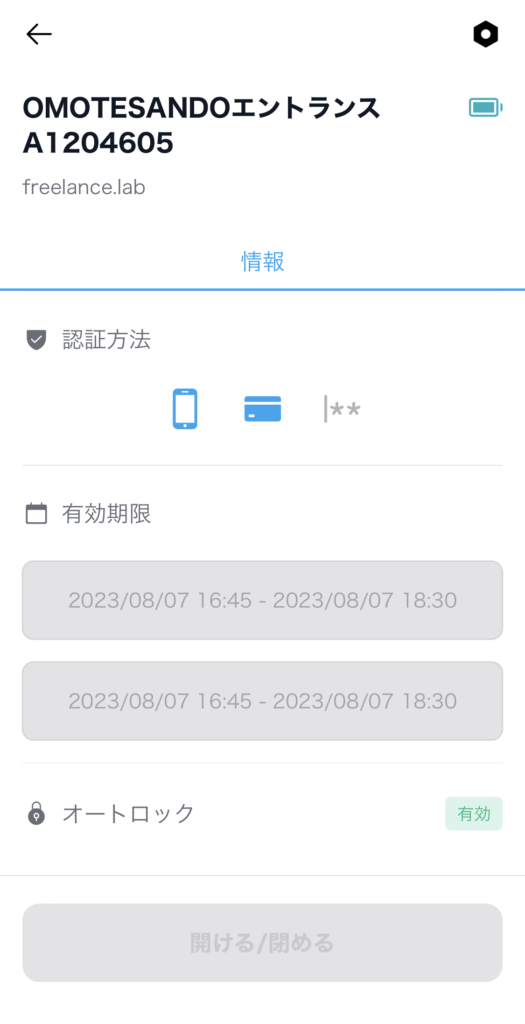
※アプリを開いて左上のアイコンを選択するとアカウントの詳細設定ができますが、メールアドレスは変更しないようにお願いします
(ここから変更すると鍵の開閉ができなくなりますので、メールアドレスの変更はfreelancelabマイページの個人情報からお願いします)
※電話番号や、その他サービスでのログイン等の設定をしていただくことは可能です

施術メニューは技術者プロフィールとともに表示される内容で、お客様が施術予約をするために必要です
先にメニュー登録を行わないと、予約URLの発行もできません
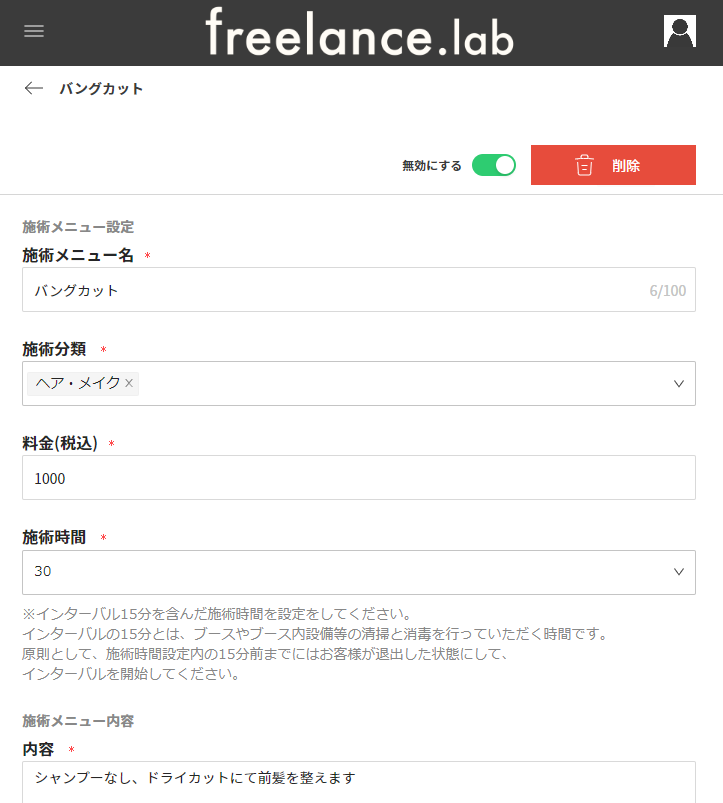
メニュー名、施術分類、料金、施術時間とメニュー内容等の詳細を設定してください
施術分類に関しては、その分類に対応できるブースが予約可能となりますので、ご確認の上設定をしてください
①マイページからメニューを選択
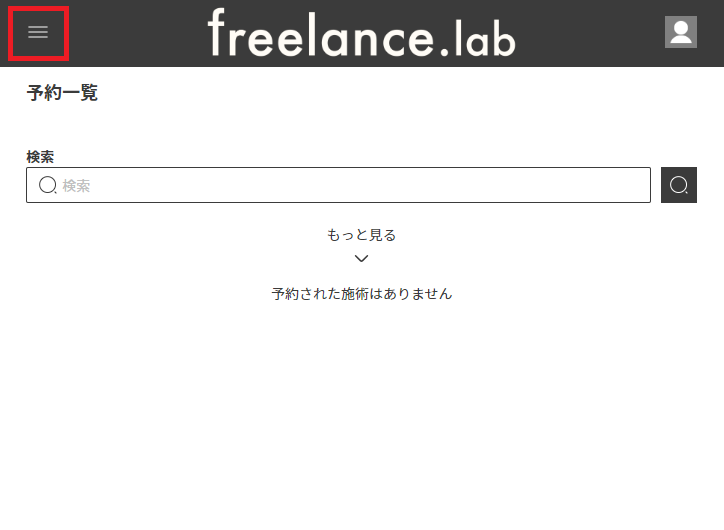
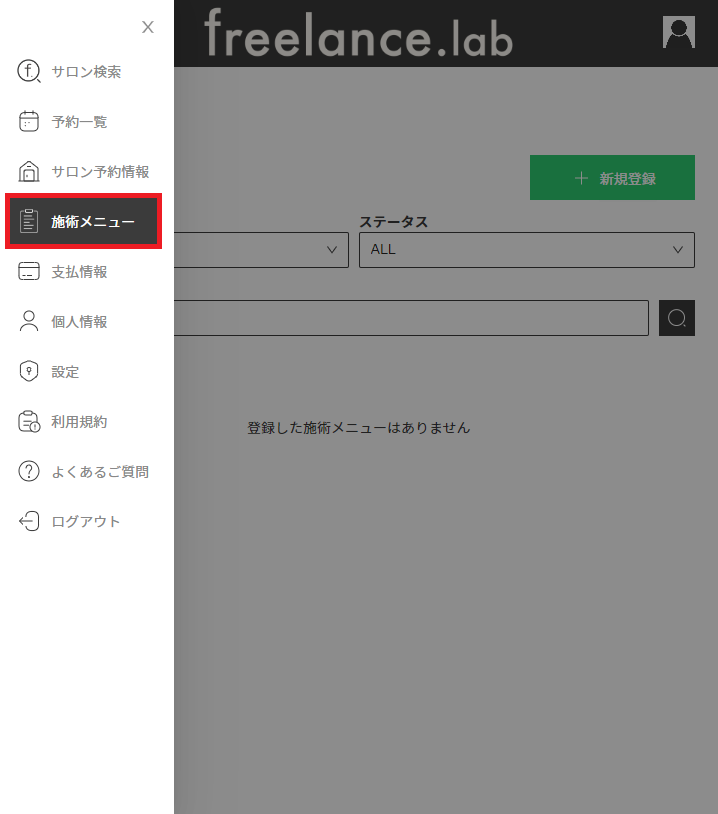
②メニューから施術メニューを選択
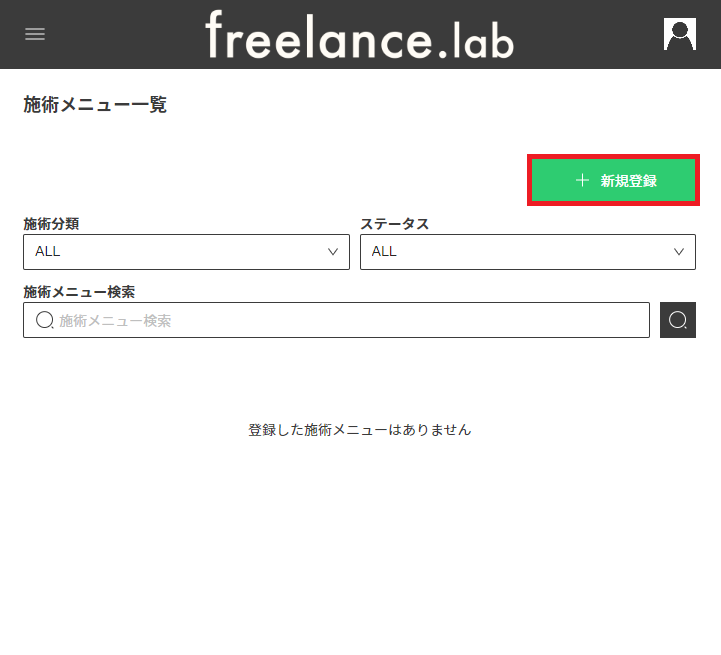
③右上の+新規登録を選択
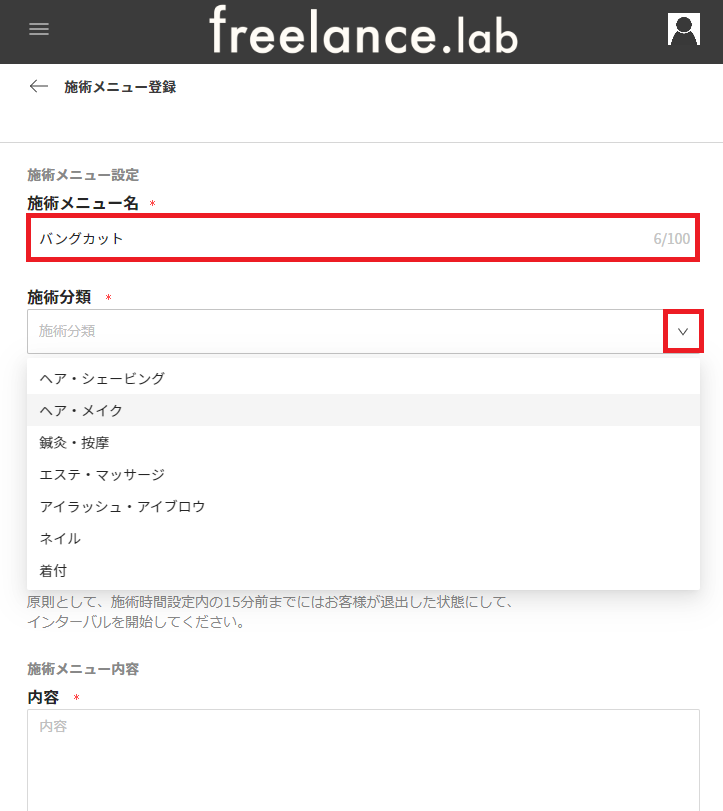
④施術メニュー名を入力し、施術分類をプルダウンから選択
※2つ以上の分類を組み合わせたメニューを登録することも可能です
⑤料金を入力し、施術時間をプルダウンから選択
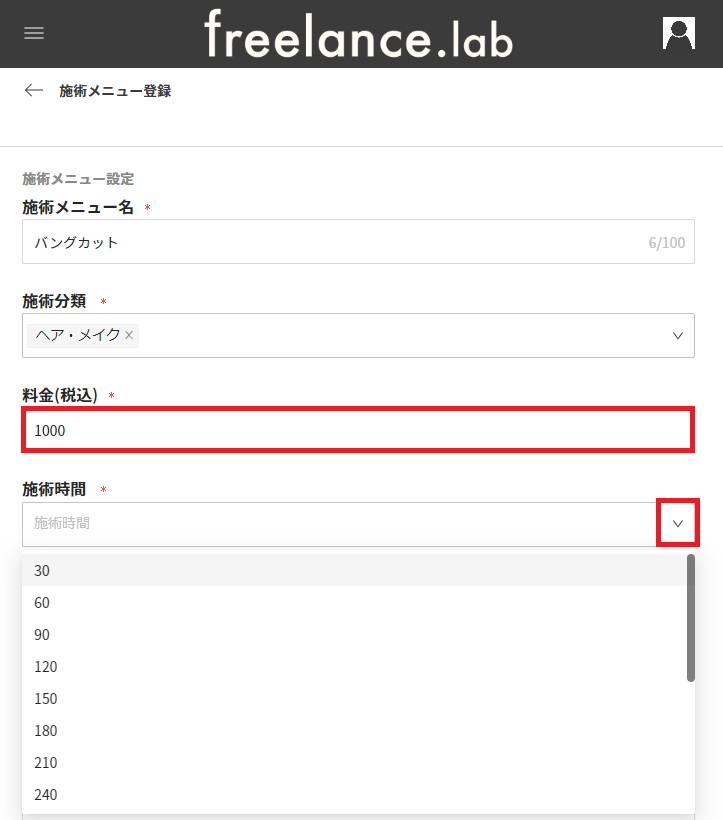
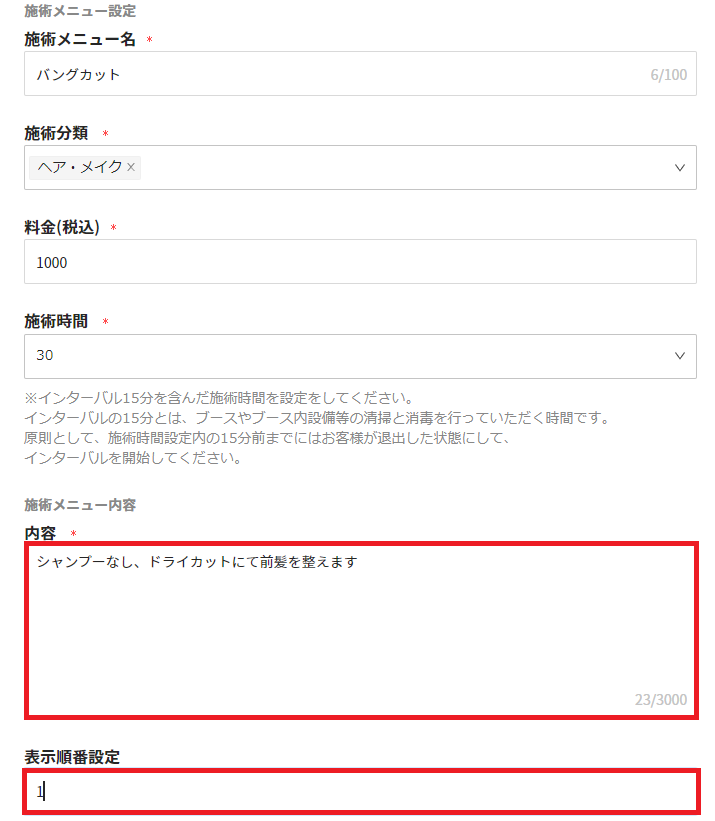
⑥メニュー内容の詳細と、表示順番を入力してください
※メニュー内容の詳細は、お客様に分かりやすいようロング料金やプラスオンメニューに関しても詳細に記載してください
ex) ミディアム(肩まで)+¥1000
炭酸シャンプー+¥1000 等
※表示順番を入力しない場合は、施術メニュー名の頭文字で自動整列されます
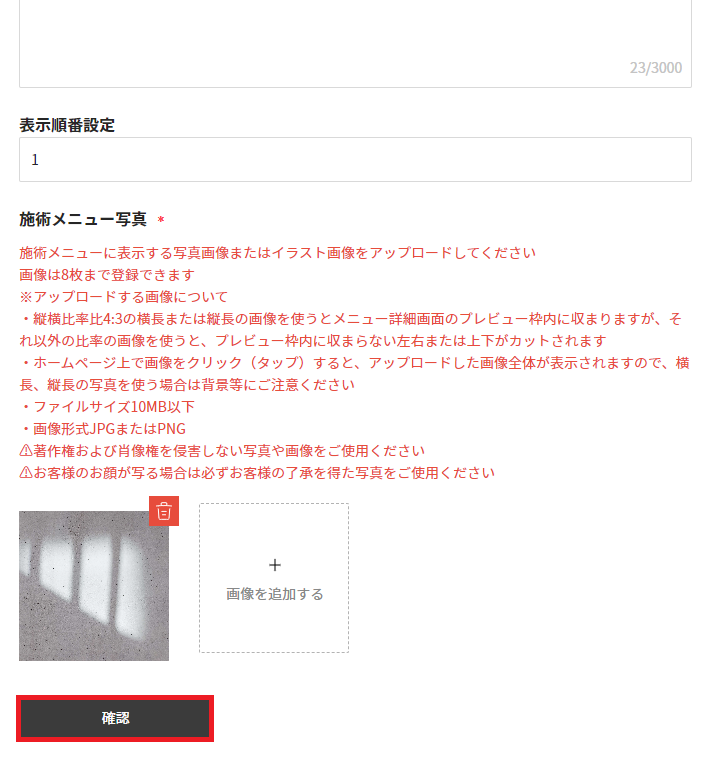
⑦メニューの写真をアップロードして、確認を選択
※ヘアスタイルの画像でなくても構いません
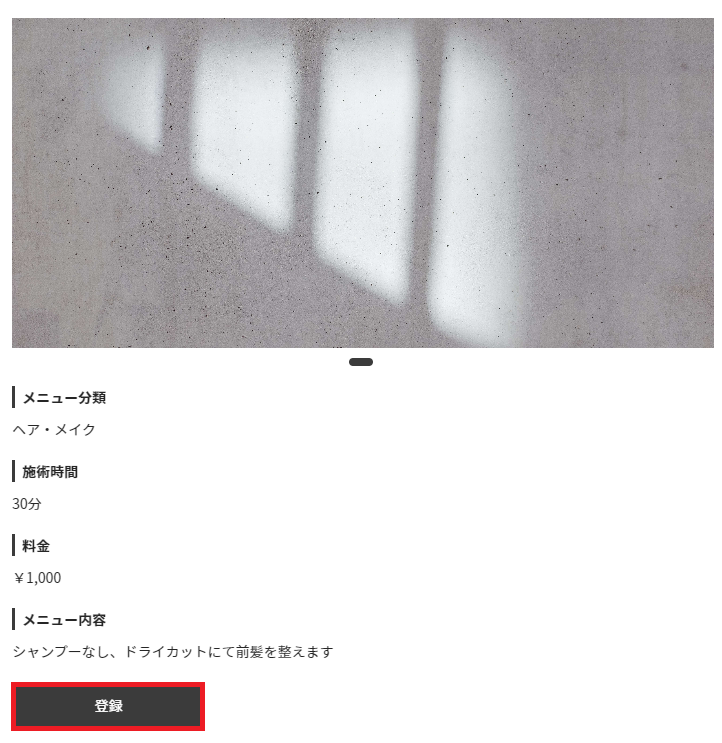
⑧メニュー内容のプレビューが表示されますので内容をご確認の上、登録を選択
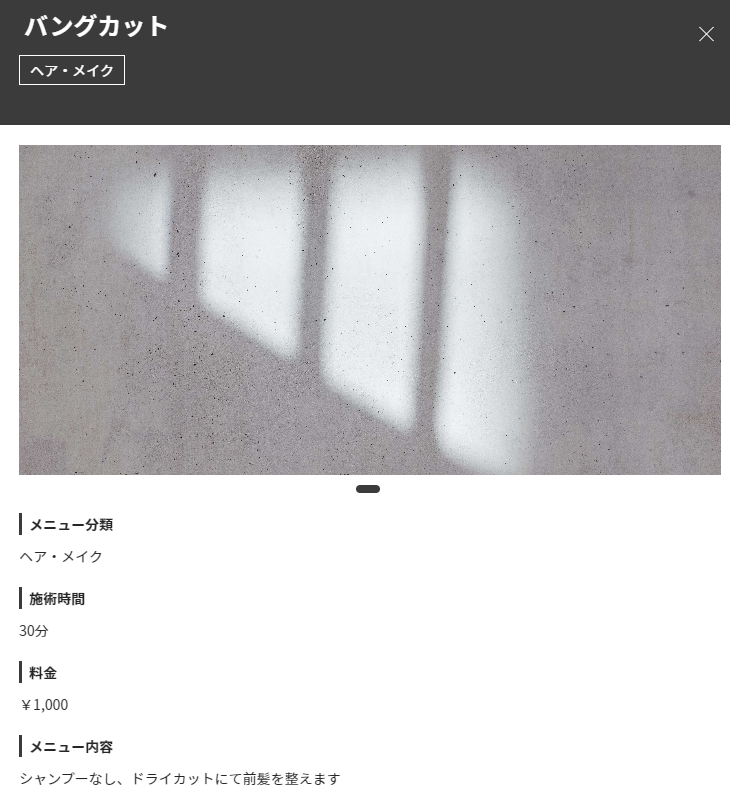
施術メニューが登録されました
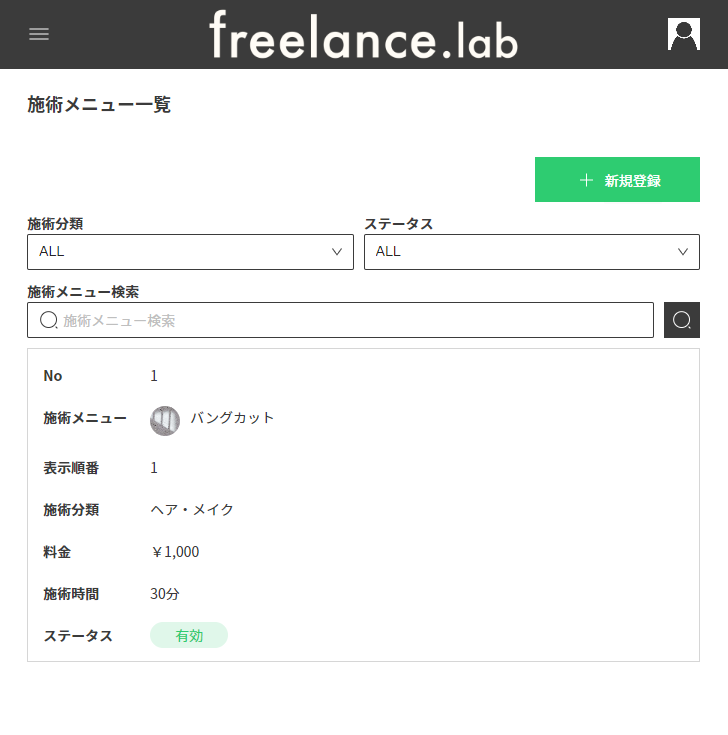
※マイページでは以下の画像のように表示されます
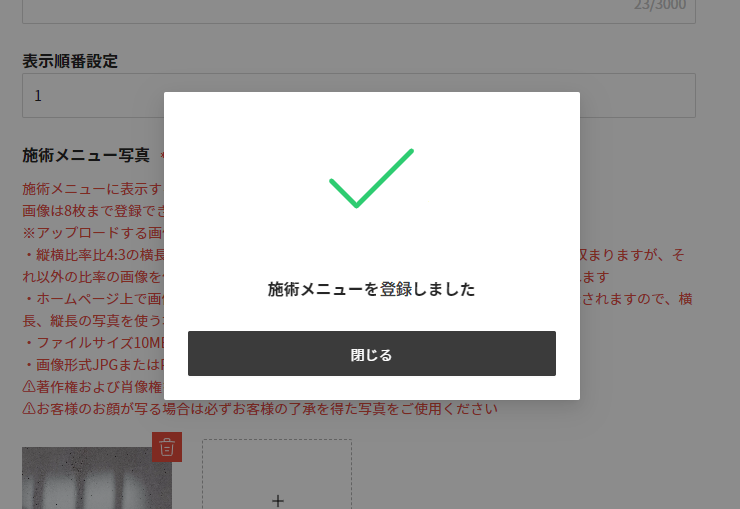
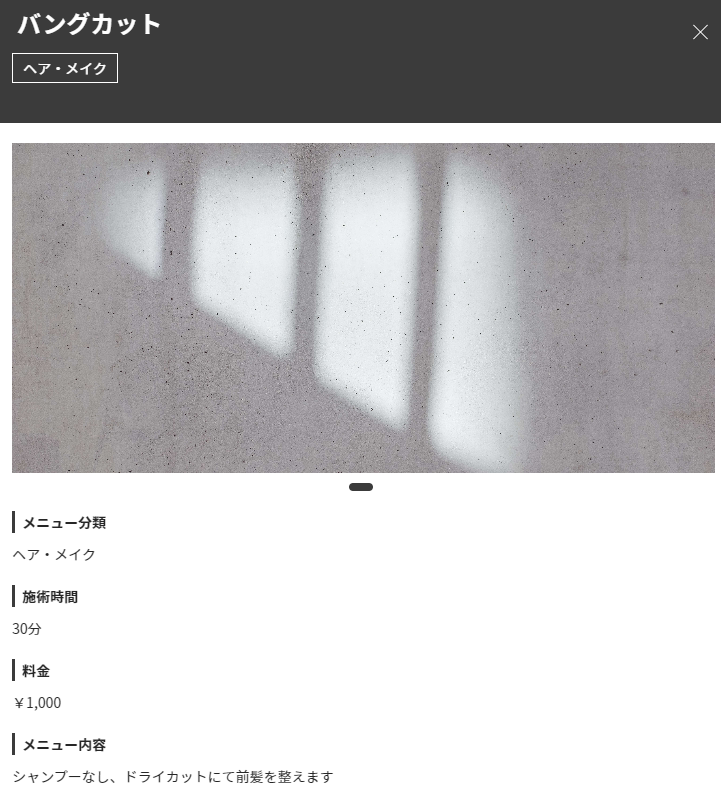
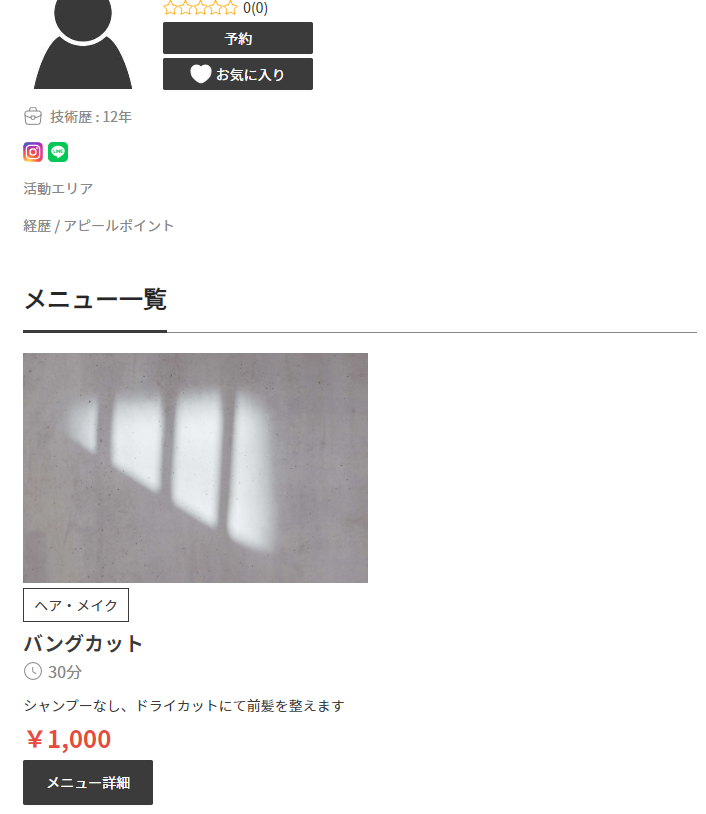
お客様が技術者プロフィールからメニューを見た際は、以下の画像のように表示されます
メニューの編集
※登録後、マイページから該当のメニューを選択すれば編集できます
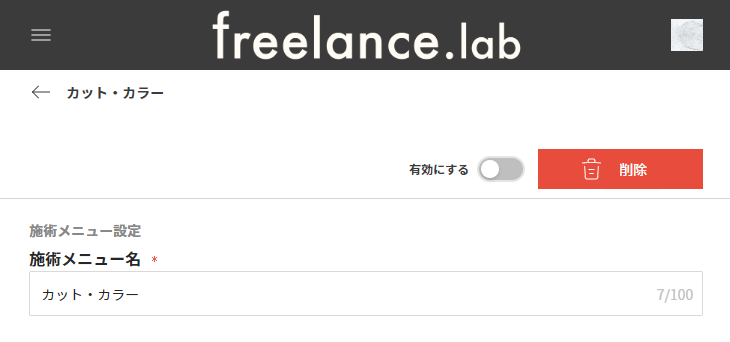
※メニューを非表示にしたい場合は、編集画面右上スライドバーの無効にするを選択してください
限定メニュー等、一時的なメニューで期限が終わったものは非表示にし、再度表示させたい場合は有効にするを選択してください
02-サロンの予約について (4)
お客様から事前に予約日時・予約内容のご連絡がきた場合、指定日時のサロン予約をしていただくと、予約用のURLを発行することができます。
お客様にはURLからログインして予約内容の詳細を確認していただき、予約確定ボタンを押すだけで完了しますので、お客様の作業負担も少なくスムーズにご予約いただけます。
※サロン予約完了後の手順です サロン予約はサロン予約の方法をご参照ください
①マイページからサロン予約情報を選択
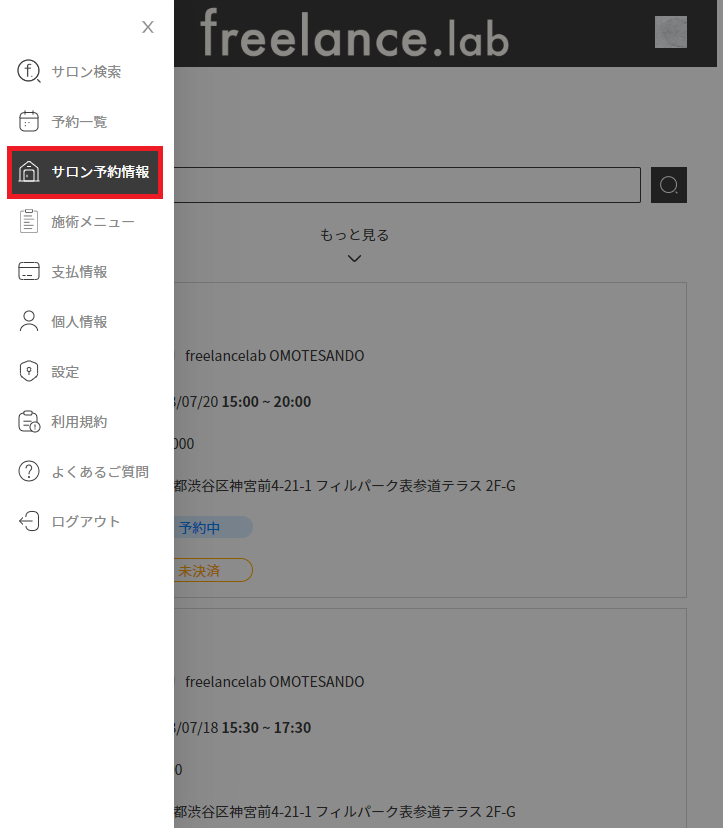
②URLを発行したいサロン予約を選択
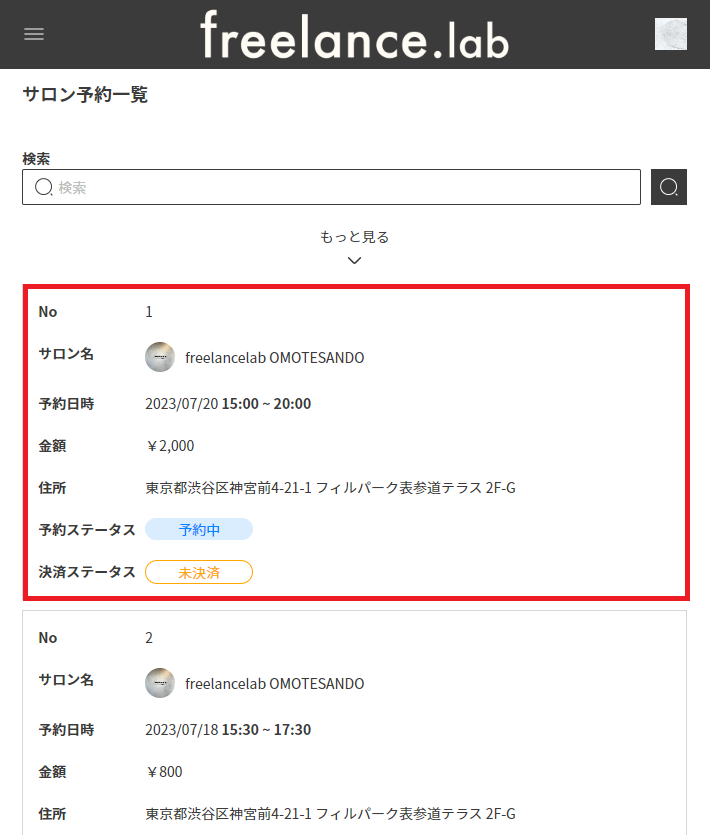
③予約URLを作成を選択
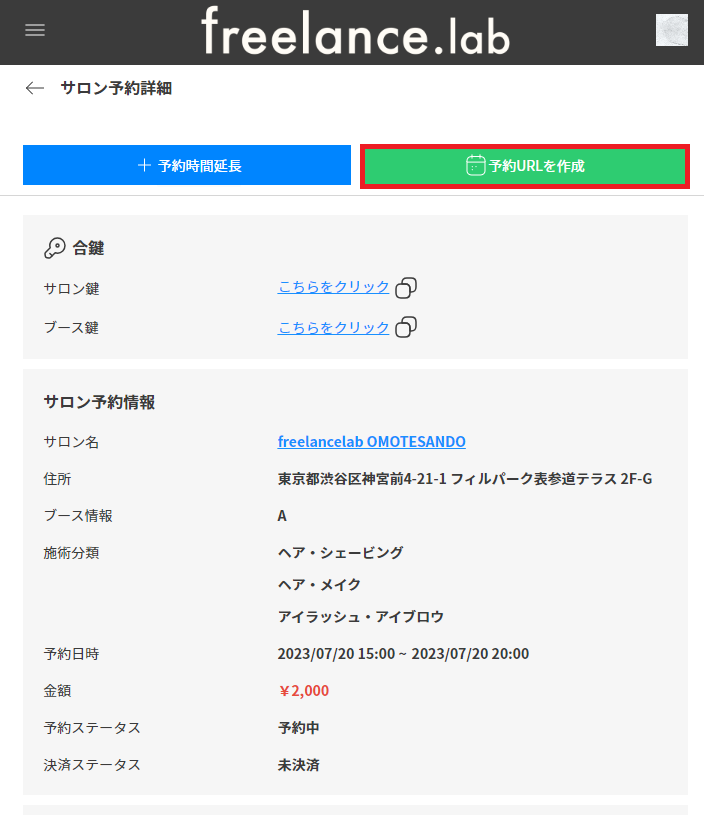
④メニュー選択画面に移動しますので、お客様の希望メニューを選択
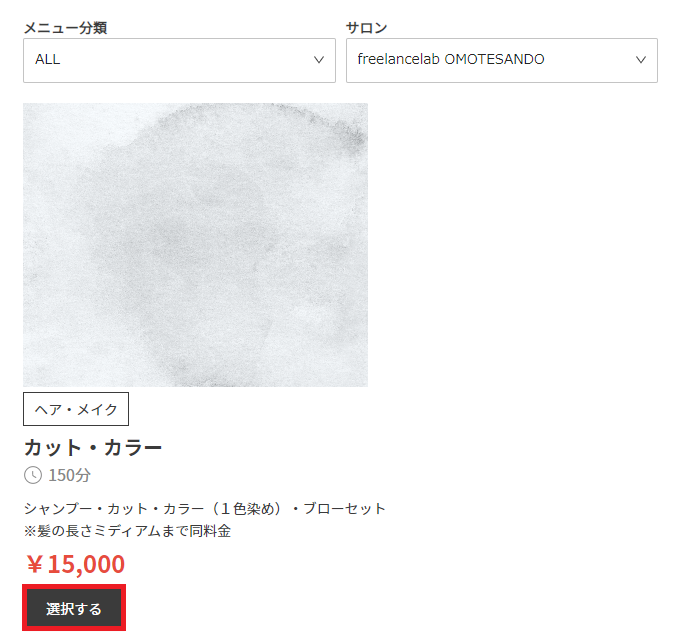
⑤お客様の来店希望時間を選択して、次へを選択
※選択したメニューの施術時間によって予約可能な時間が色付されています
⑥予約内容を確認して、問題なければ予約URLをコピーするを選択
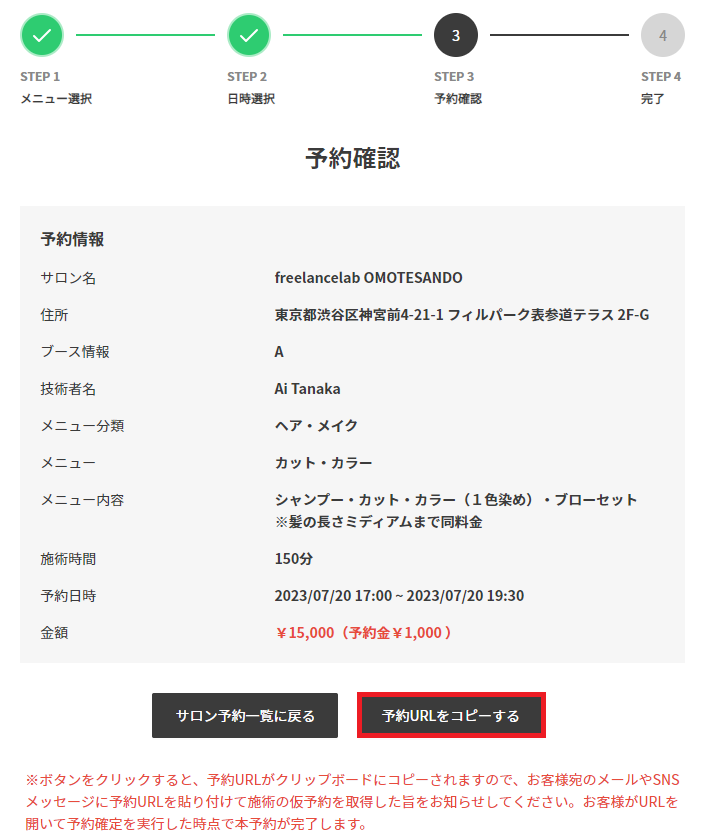
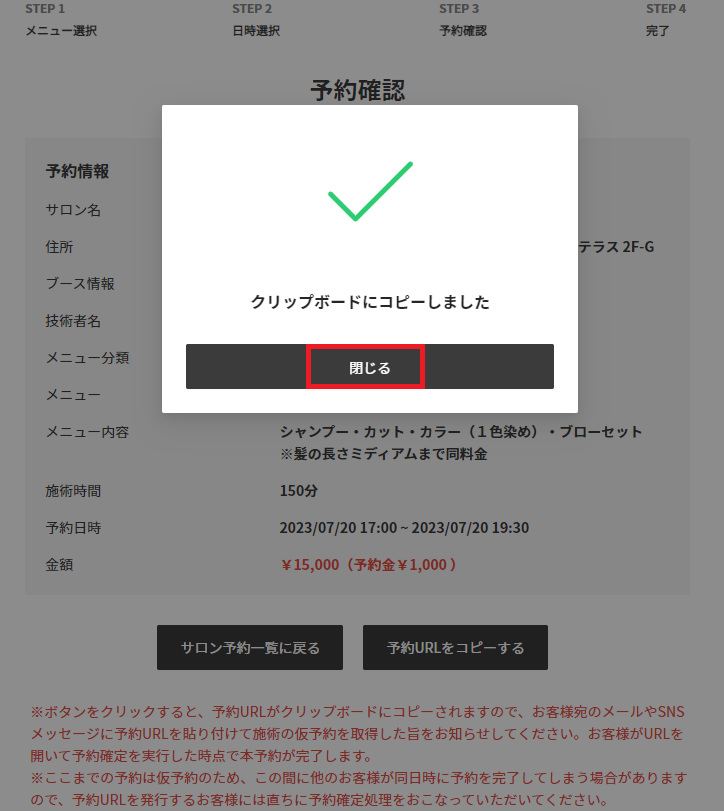
⑦ポップアップが表示されて、URLがコピーされましたので、閉じるを選択
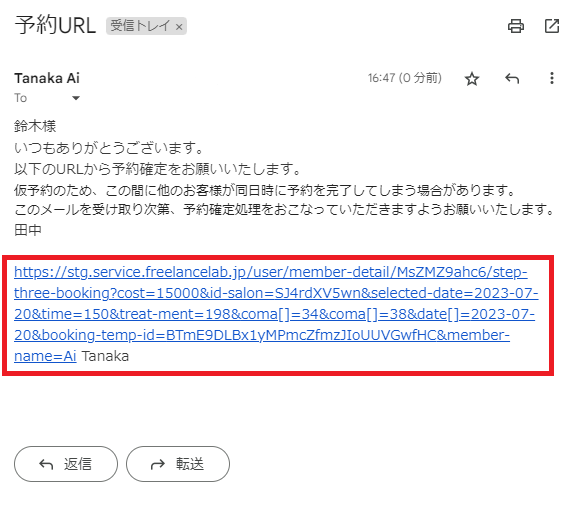
⑧SNSのDMやメール等にURLを貼り付けて、お客様に送信してください
※お客様がURLを開いて予約確定を実行した時点で予約が完了します
※URL発行時は仮予約のため、確定までの間に他のお客様が同日時に予約を完了してしまう場合がありますので、お客様には直ちに予約確定処理をおこなっていただくようご案内してください
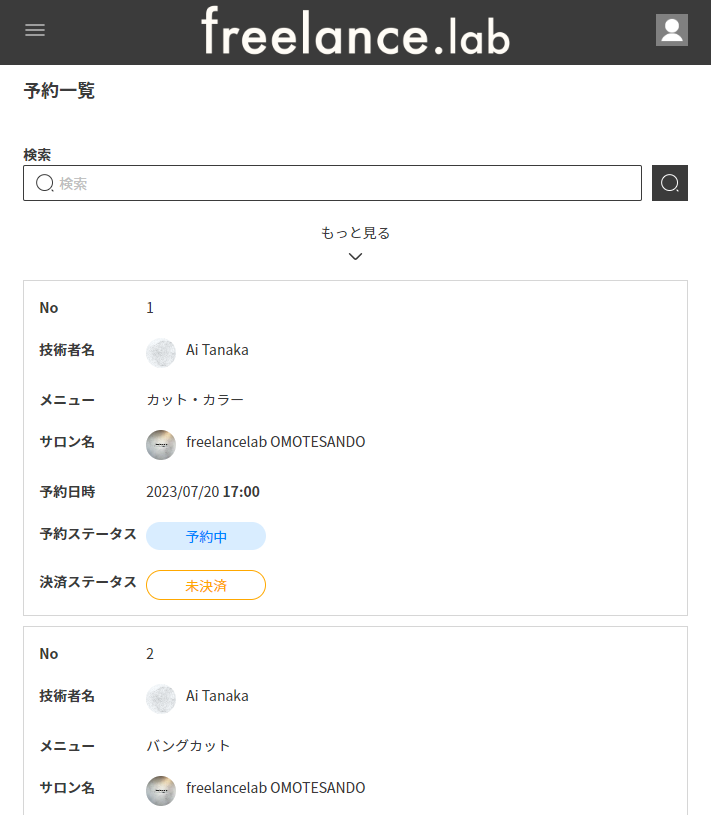
予約が完了しました
※お客様が予約を確定すると予約完了のお知らせがメールで届きます
※マイページの予約一覧でも詳細が確認できます
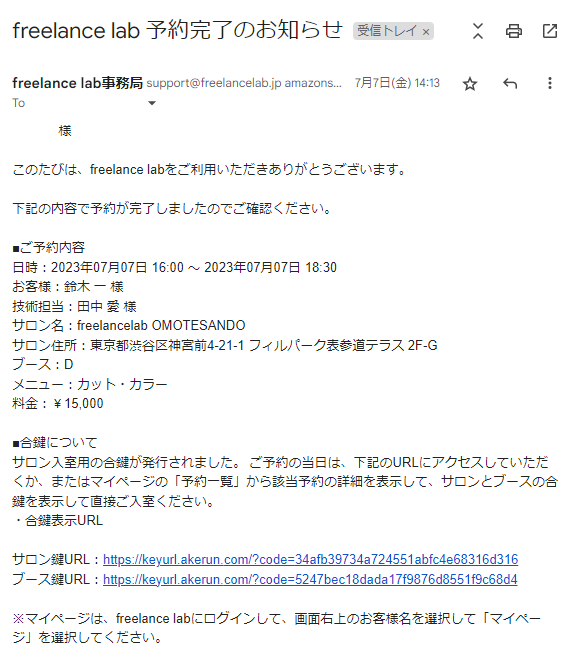
ご利用になりたい日時と場所を選択してサロンを予約してください
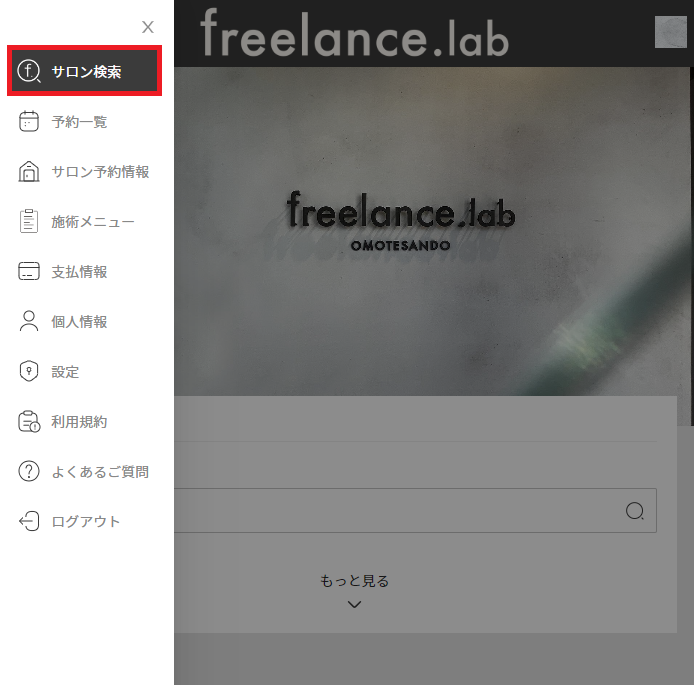
①マイページからサロン検索を選択
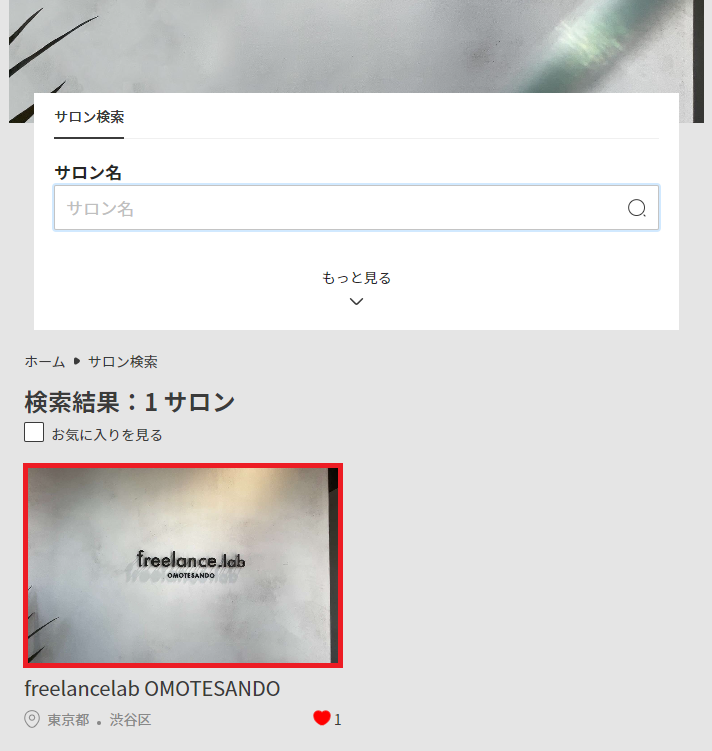
②予約したいサロンを選択
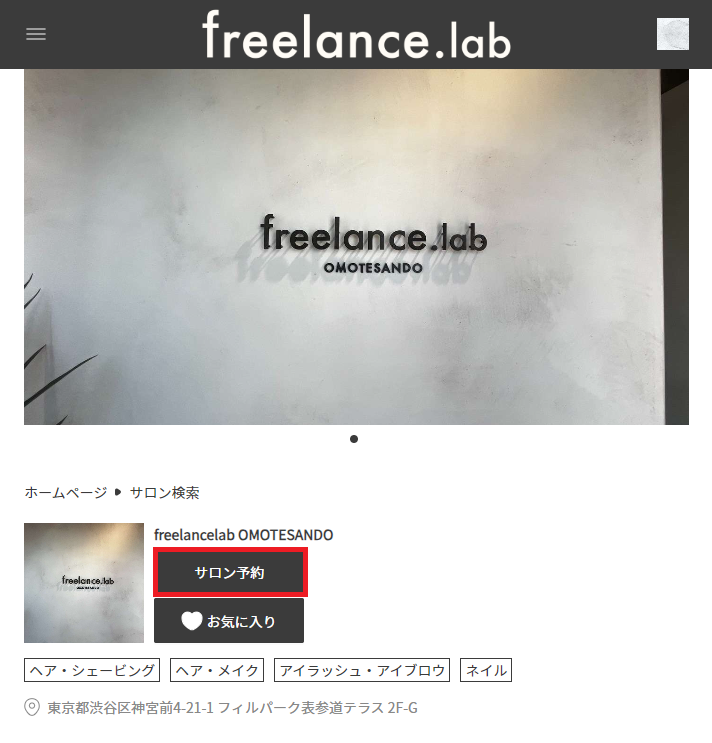
③サロン予約を選択
④使いたいブースを選択
※画像の下に記載されているブースにて施術可能な内容をご確認の上、選択してください
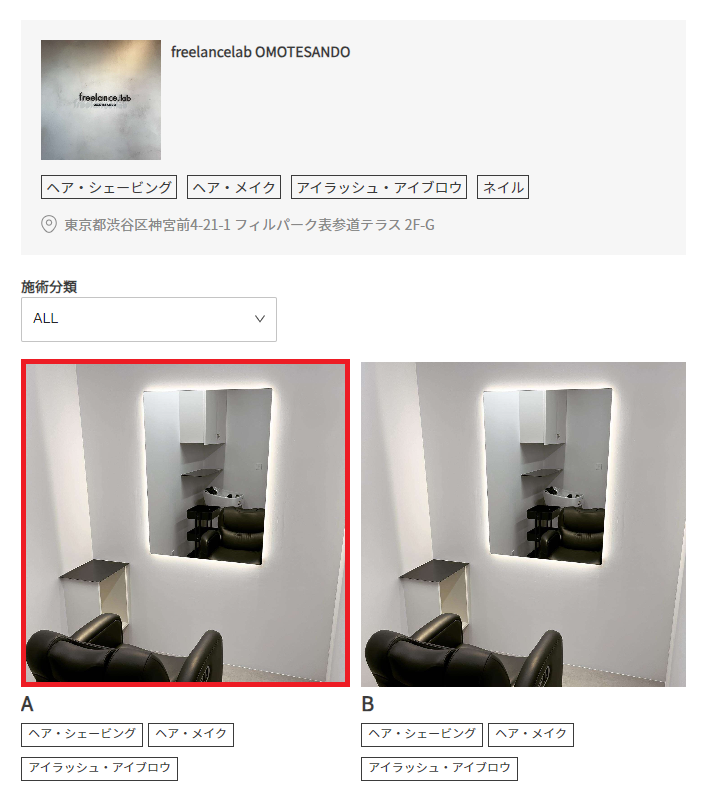
⑤予約したい日時の開始時間を選択
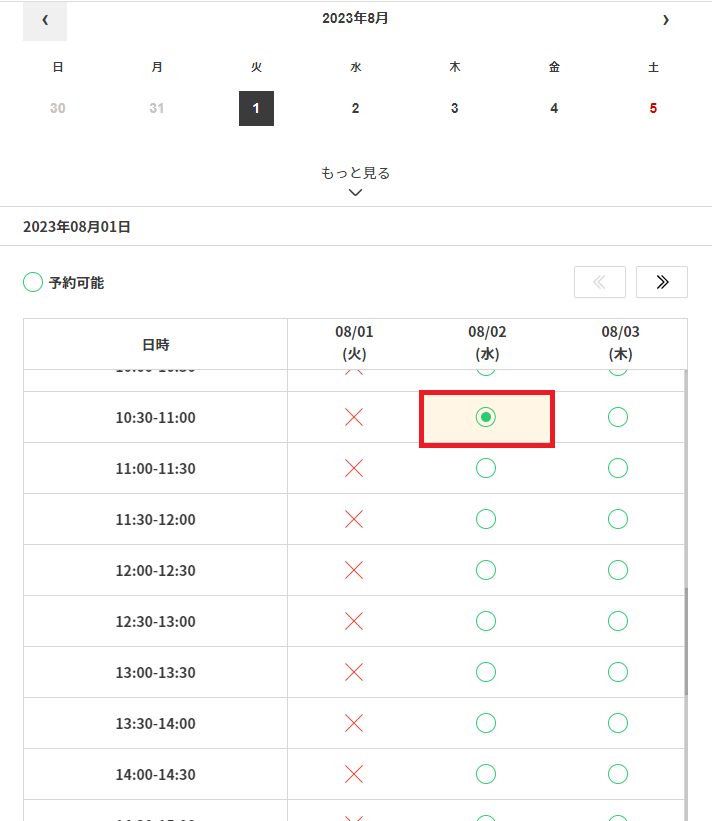
⑥終了時間を選択し、次へを選択
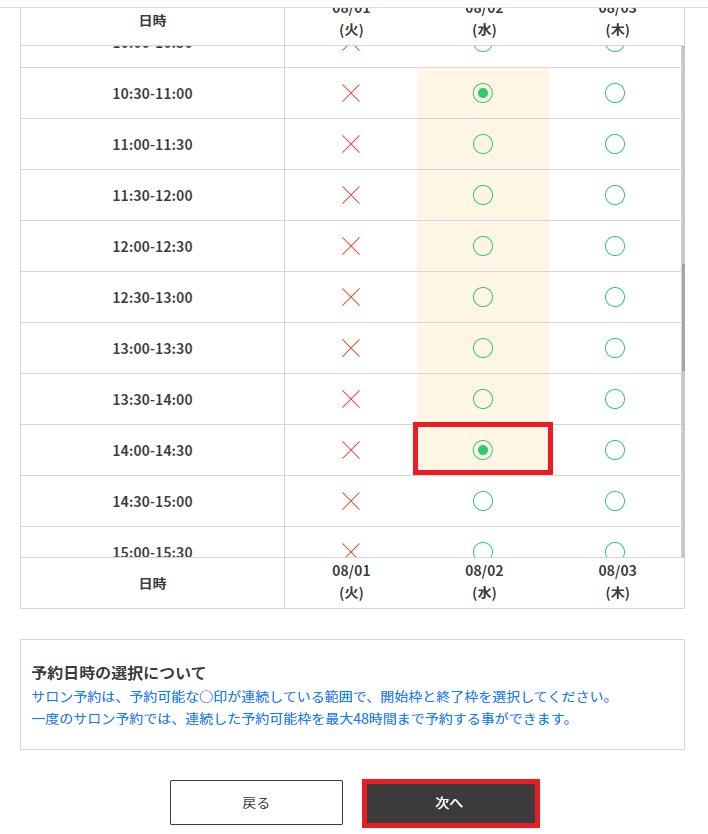
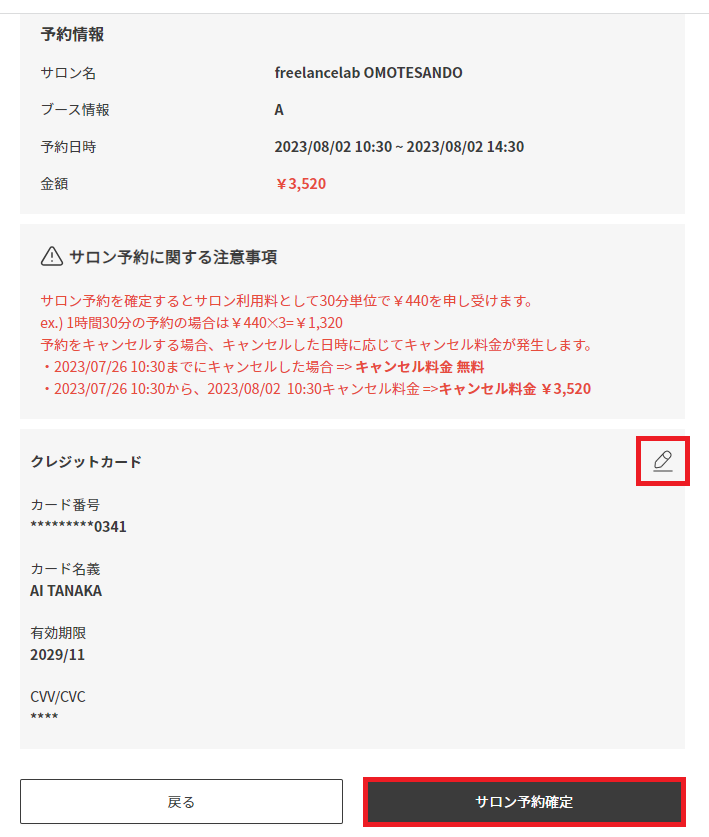
⑦予約内容の詳細を確認し、サロン予約確定を選択
※決済するクレジットカードを変更したい場合は鉛筆マークから別のカードを選択してください
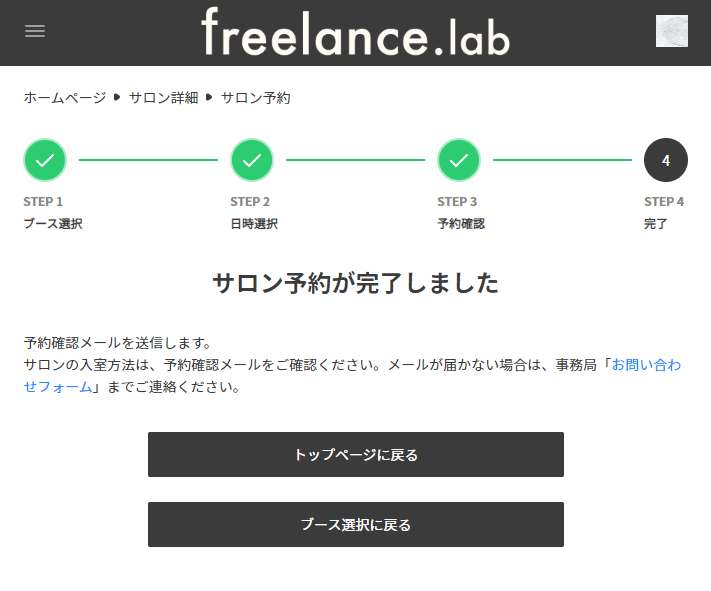
サロン予約が完了しました
※引き続き予約したい場合はブース選択に戻るを選択してください
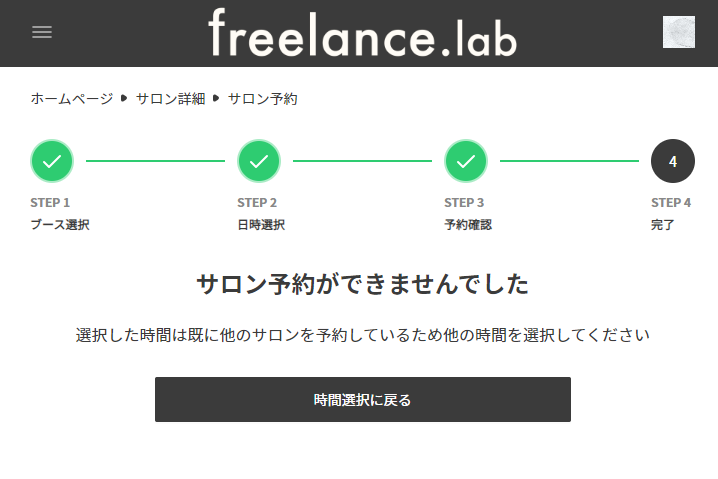
※予約できなかった場合はエラーメッセージが表示されます
サロン予約は、メニューの追加等を想定して予約時間を延長することができます
以降に別のサロン予約が入っていない場合に延長することができますが、
予約した時間にならないと延長できませんので、予約開始時間以降で延長をしてください
※2022/12/2 10:00 ~ 12/2 15:00 のサロン予約をしてある場合、2022/12/2 10:00 を過ぎないと時間延長ボタンが表示されません
※1つのサロン予約につき、延長操作は1回まで可能です
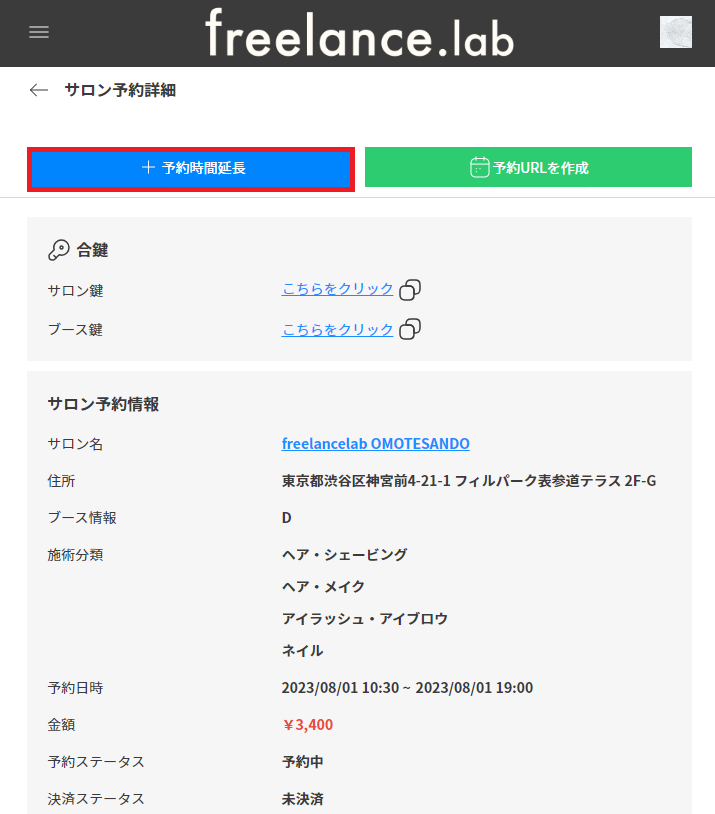
①マイページから、サロン予約情報を選択
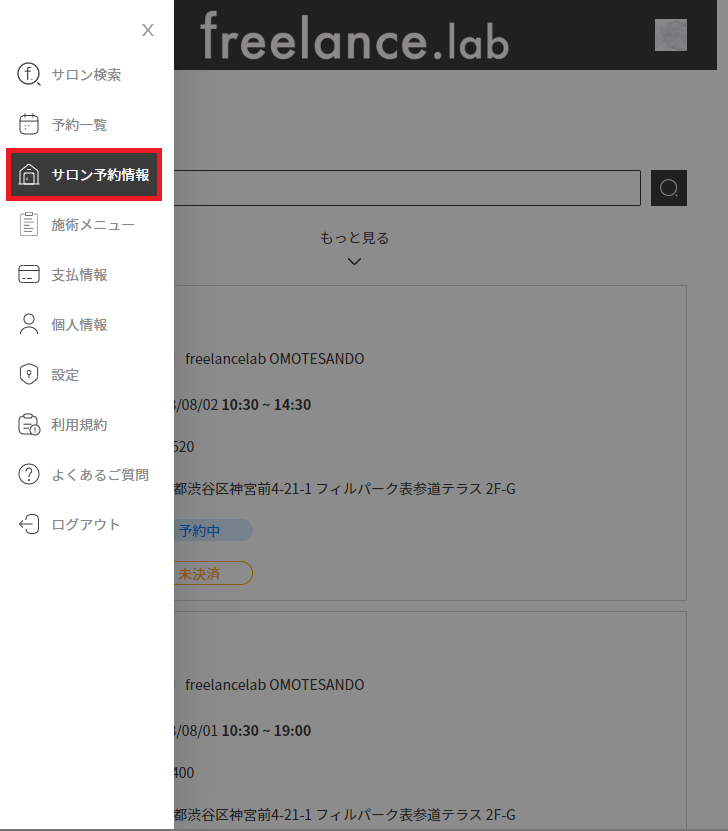
②延長したいサロン予約を選択
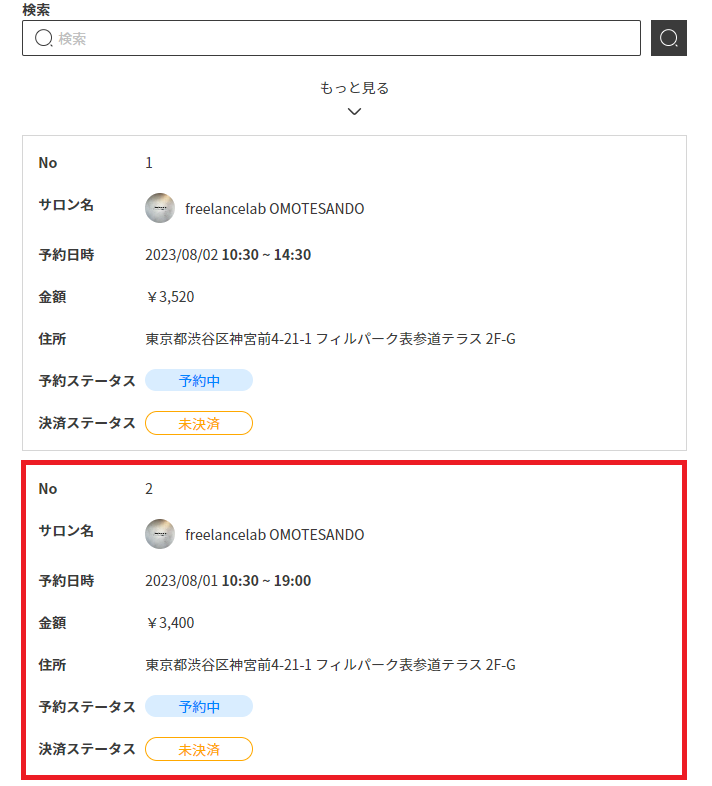
③予約時間延長を選択
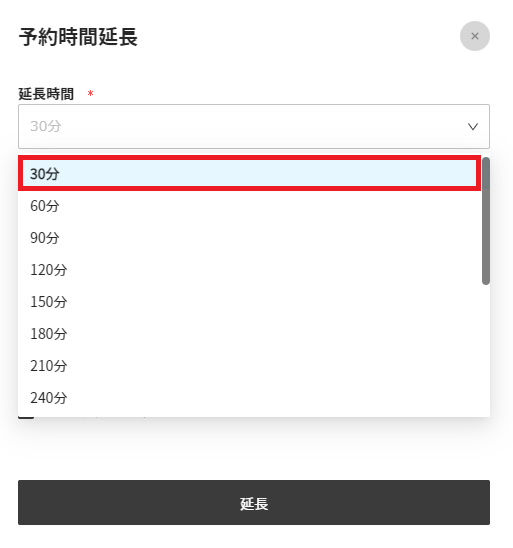
④延長時間、延長理由、確認ボックスにチェックを入れて、延長を選択
※延長時間はプルダウンより選択してください
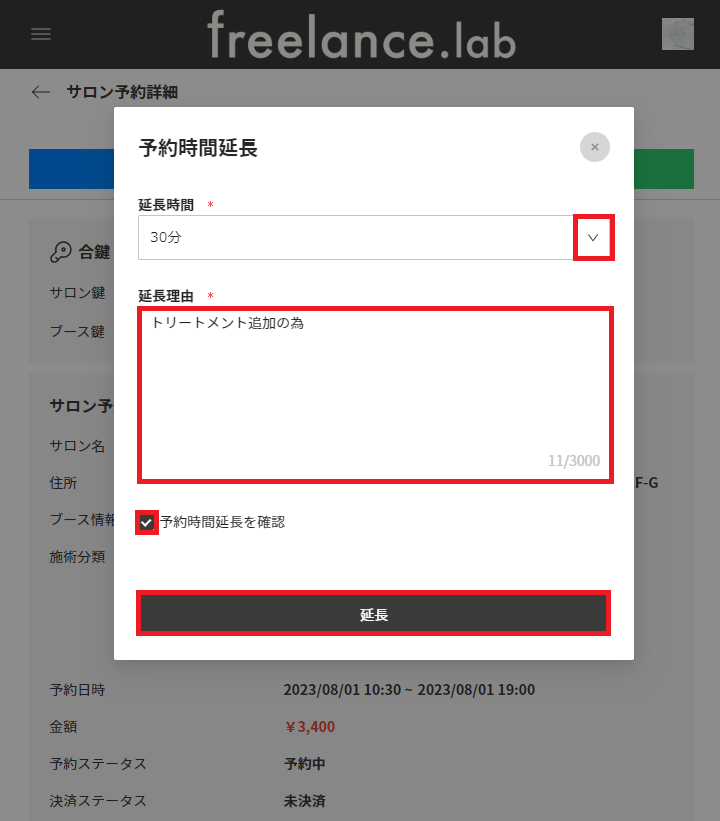
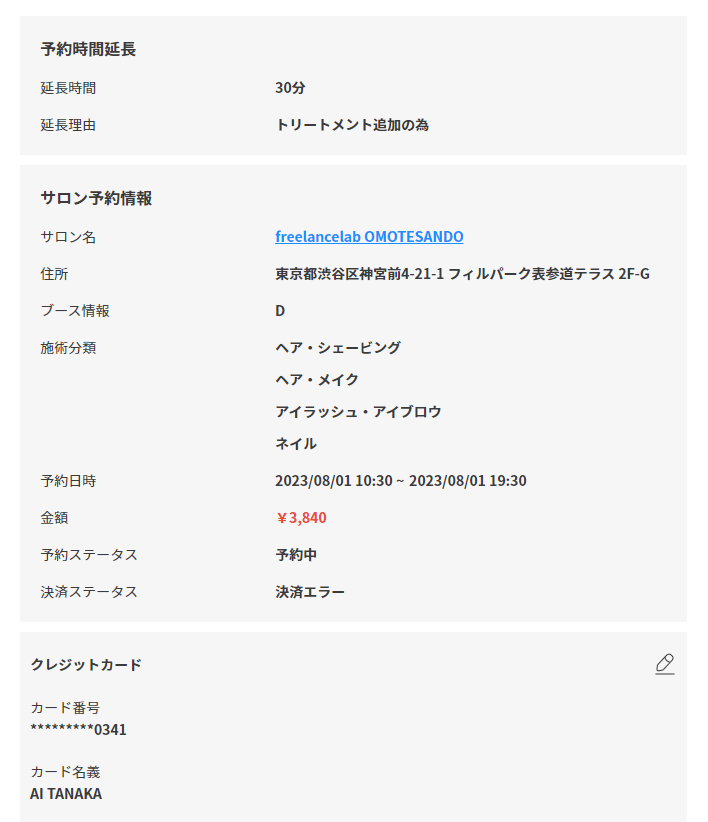
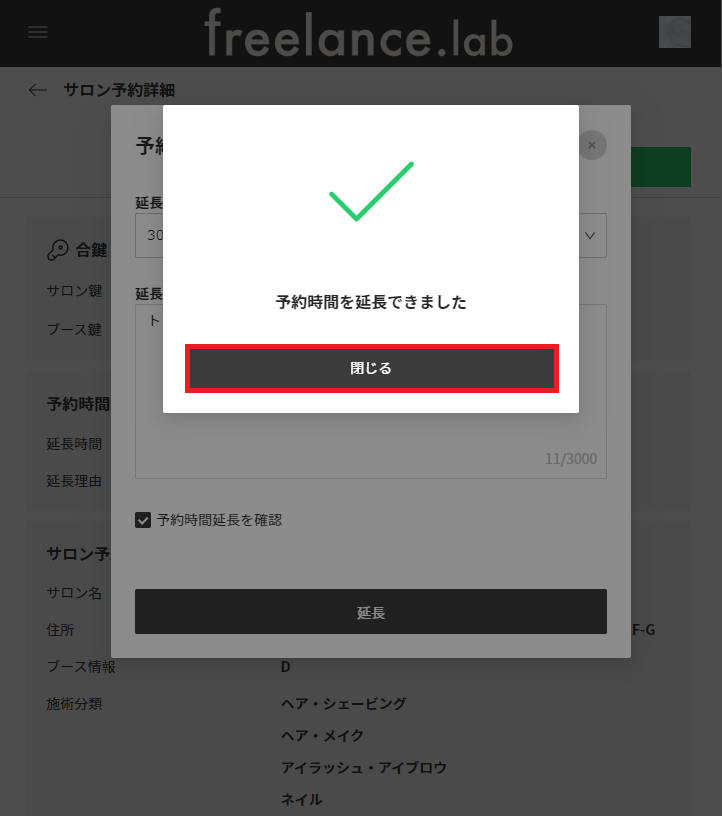
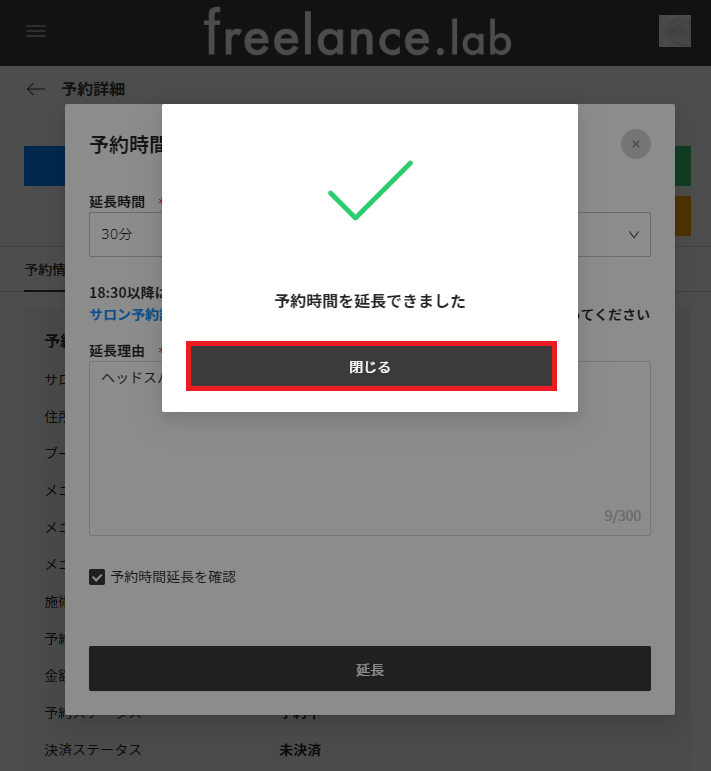
予約時間が延長できました
※閉じるを選択すると、サロン予約詳細に延長内容が表示されます
サロン予約はキャンセルのみ可能です
サロン予約の変更はできませんので、一度キャンセルしてから再度予約をしてください
キャンセル料はキャンセルポリシーに基づき、ご予約日時の7日前より発生しますのでご注意ください
サロン予約に施術予約がある場合はキャンセルできません
お客様に事前連絡の上、施術予約をキャンセルしてから、サロン予約をキャンセルしてください
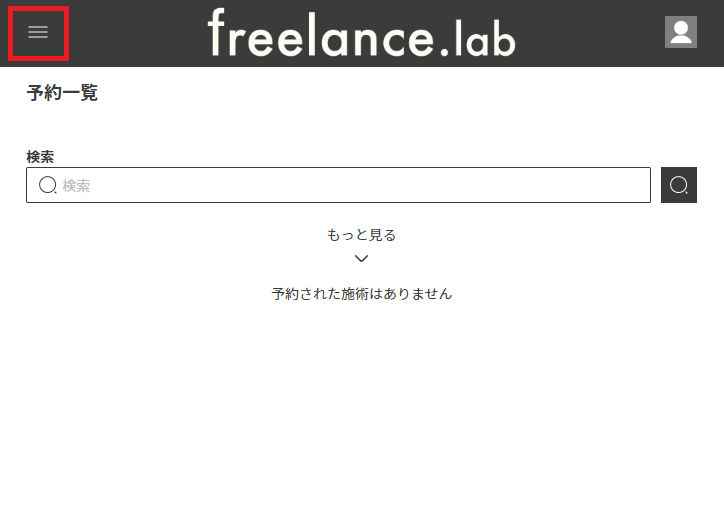
①マイページからメニューを選択
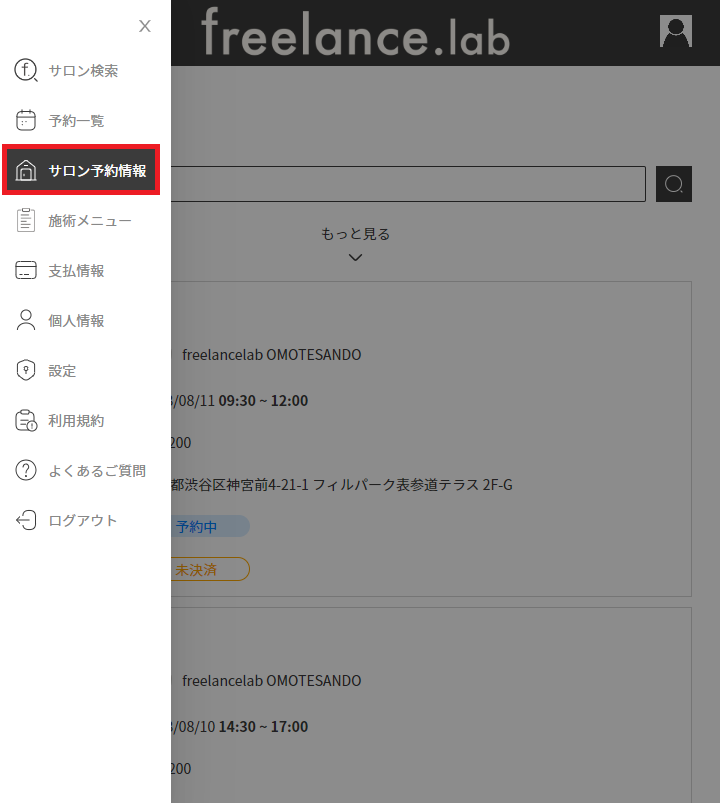
②メニューからサロン予約情報を選択
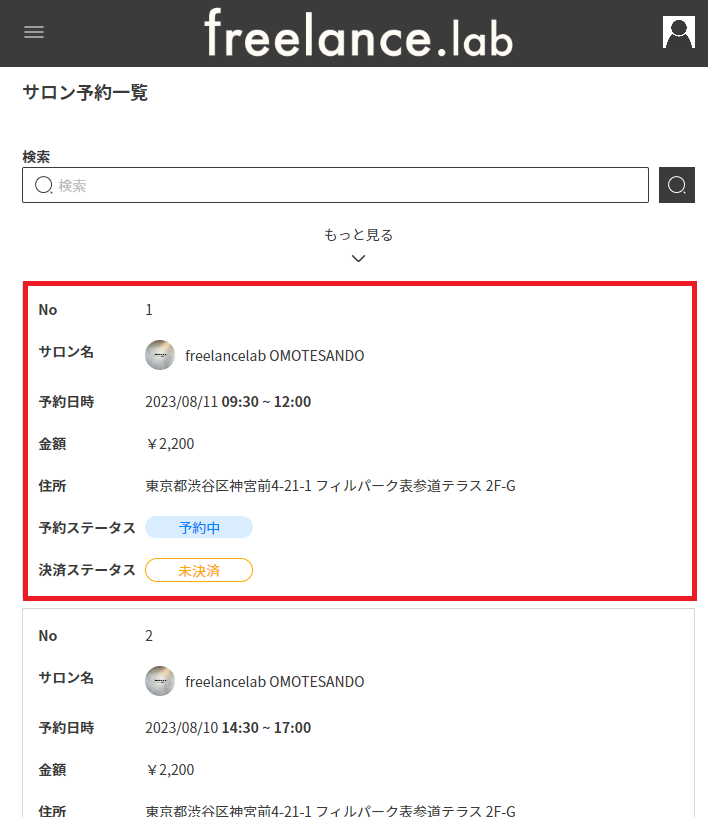
③キャンセルしたい予約を選択
④右上の×キャンセルを選択
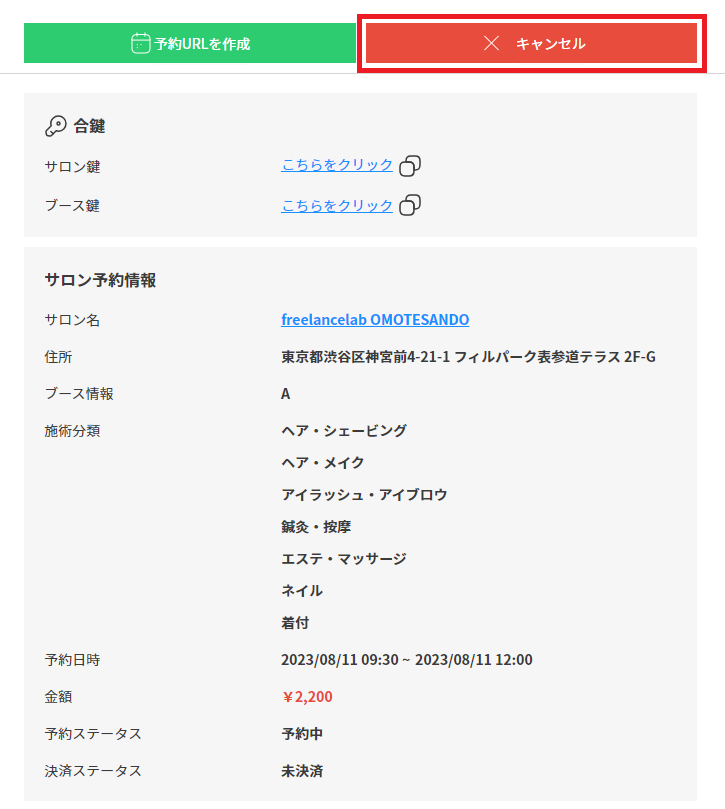
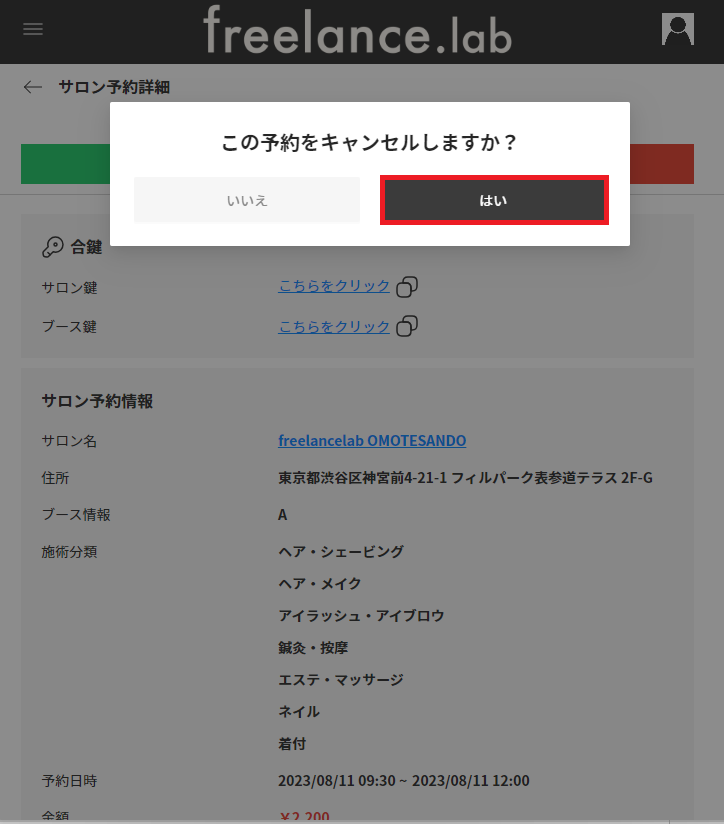
⑤確認のポップアップが表示されますので、はいを選択
※サロン予約に施術予約がある場合はキャンセルできません
お客様に事前連絡の上、施術予約をキャンセルしてから、サロン予約をキャンセルしてください
※サロン予約のキャンセルは、予約日時の7日前よりキャンセル料が発生しますのでご注意ください
詳しくは利用規約のキャンセルポリシーをご参照ください

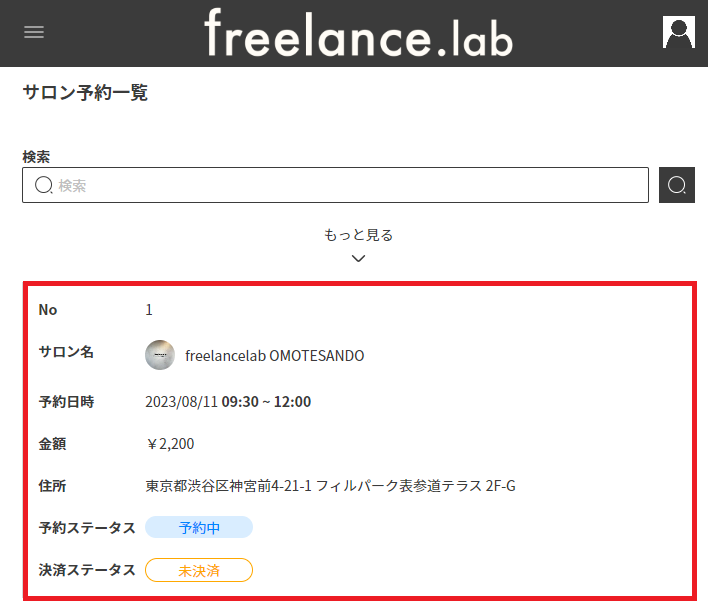
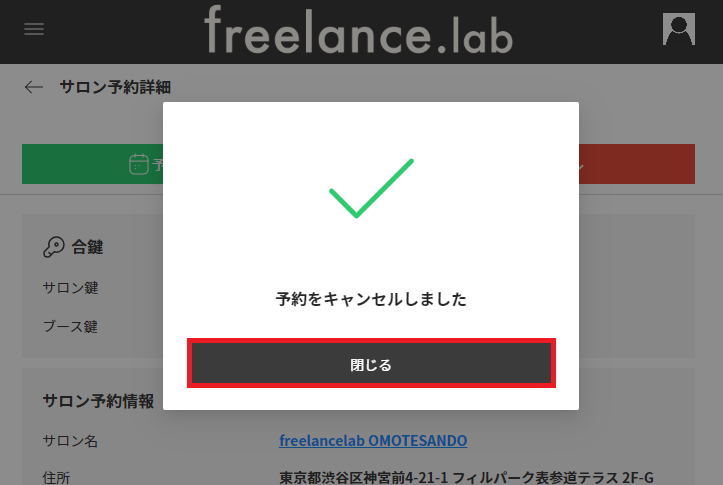
サロン予約がキャンセルされました
※閉じるを選択するとサロン予約の予約ステータスにキャンセルが反映されます
03-サロンのご利用について (1)
サロン予約をした時間に合わせて合鍵が発行されます
技術者の方は、サロン予約開始時間の15分前から鍵が有効になりますので、事前にブースにて準備していただく事が可能です
鍵は、マイページのサロン予約詳細からもご利用いただけますが、Akerunアプリのダウンロードをお勧めしています
アプリを開くと有効になっている鍵が表示されるので鍵の開閉がスムーズに行えます
お客様には、施術予約開始時間からの鍵が発行されています
予約時間より早くご来店した場合は、技術者の方が内側から手動ボタンで開錠しブースまでご案内をお願いします
アプリからの開錠方法
※この方法を推奨します
①アプリを開く
※アプリの設定方法は、合鍵の設定とアプリのインストールをご参照ください
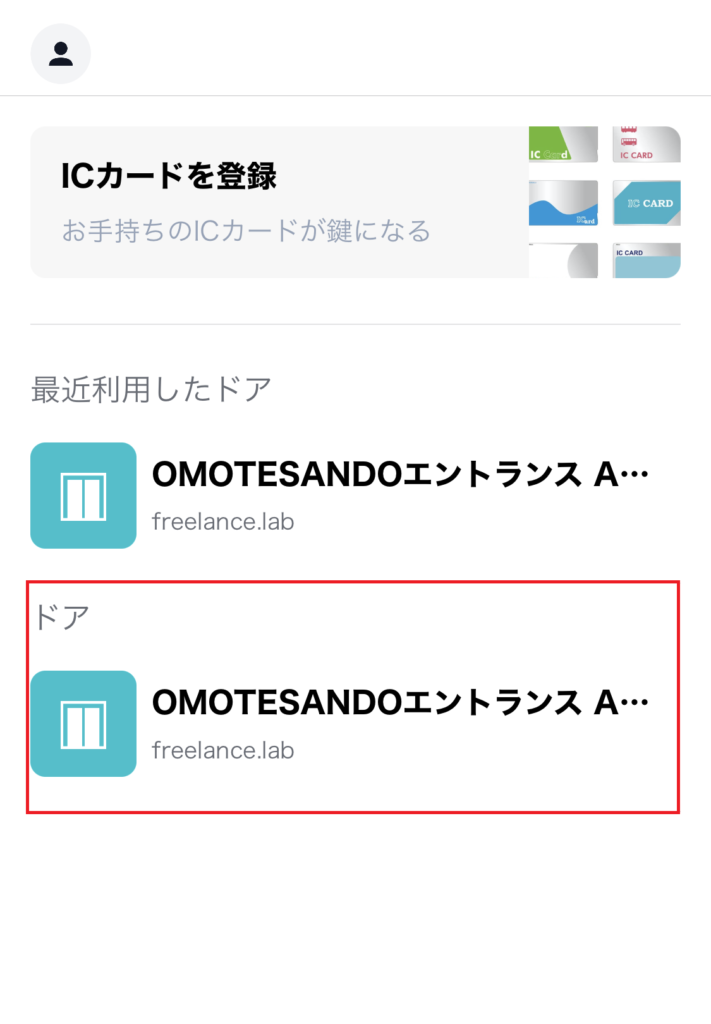
②該当のドアを選択
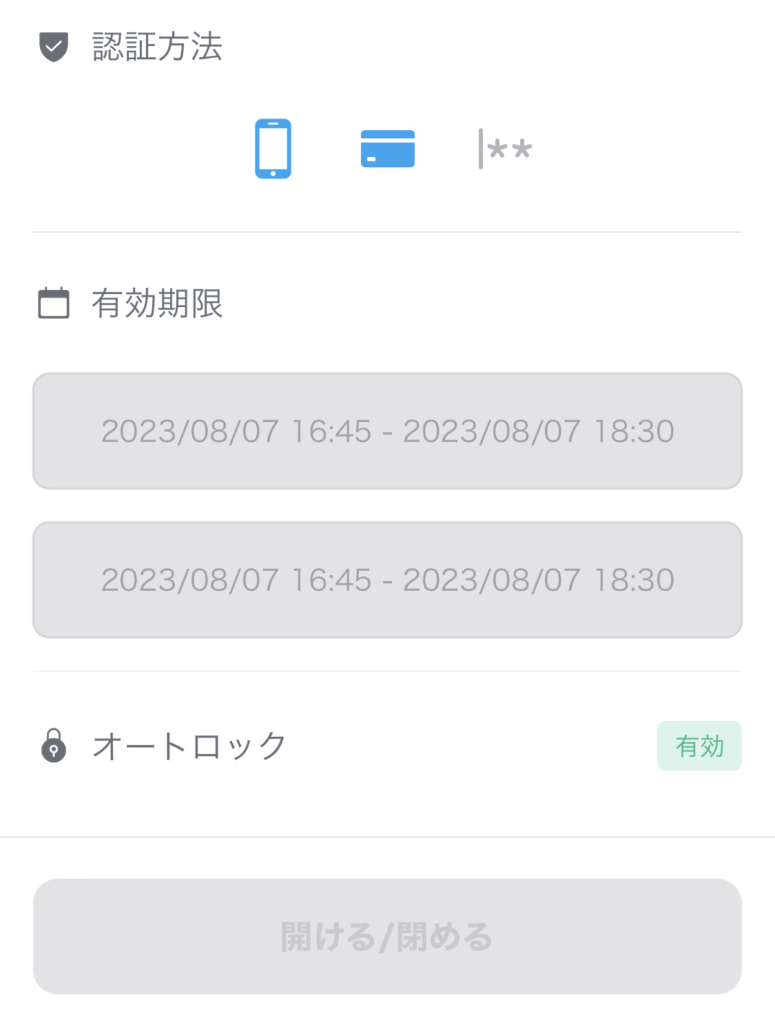
③開ける/閉めるを選択
※有効な合鍵のみ白く表示されています
※有効な鍵がない場合は、開ける/閉めるボタンが選択できません
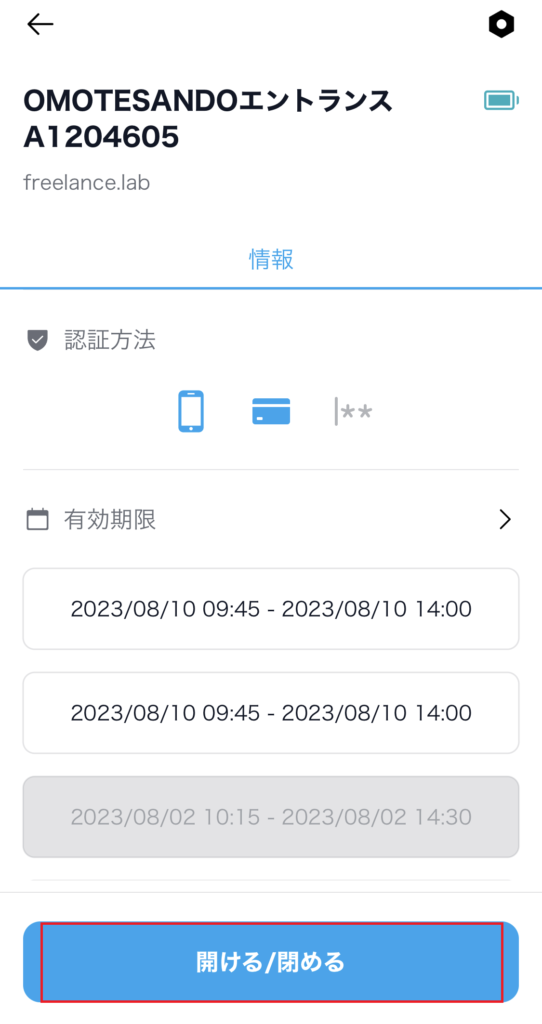
④鍵の現在の状態が表示されますので、開けるを選択
※状態取得まで少々お時間がかかる場合があります
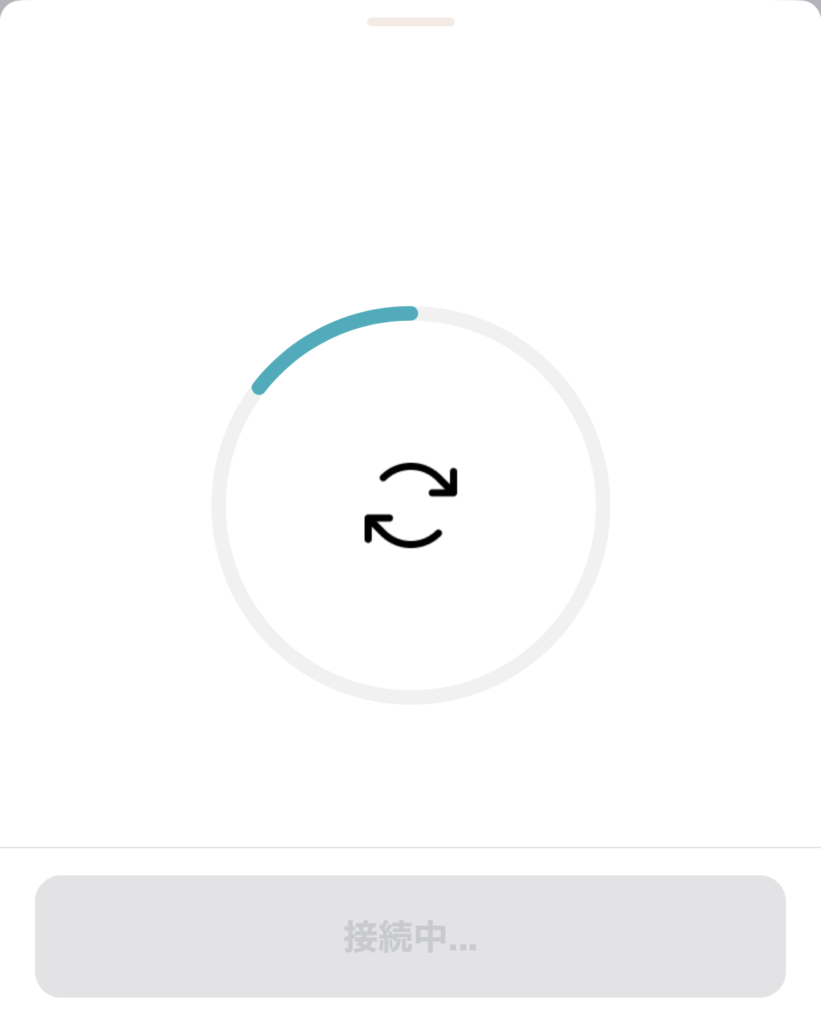
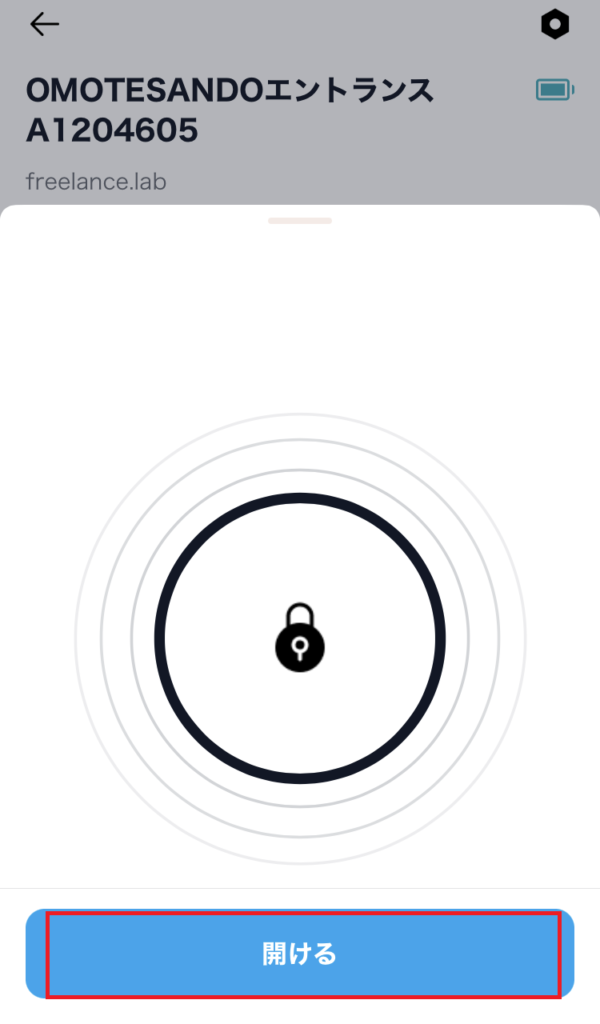
開錠音が鳴り、鍵が開きます
※開けるを押すと再度接続しますので以下のような画面が表示された後、開錠されます
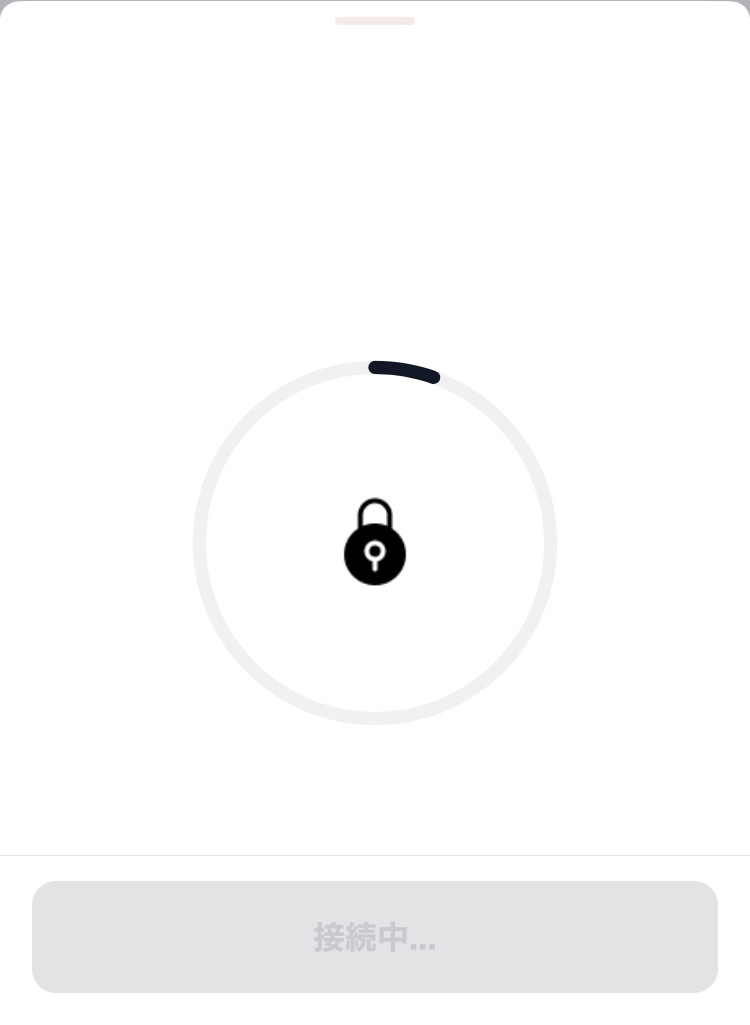
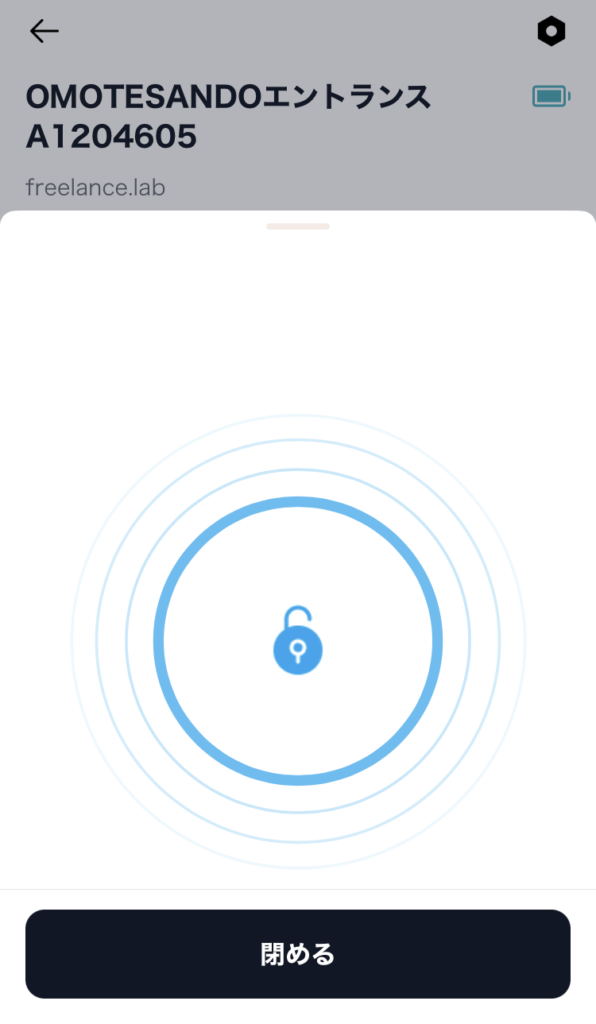
※閉める場合も①~③まで同様で閉めるを選択してください
マイページからの開錠方法
※通常運用ではアプリでの開錠を推奨
※アプリに不具合等があった場合はこの方法で開錠可能です
①マイページから左上のメニューを選択
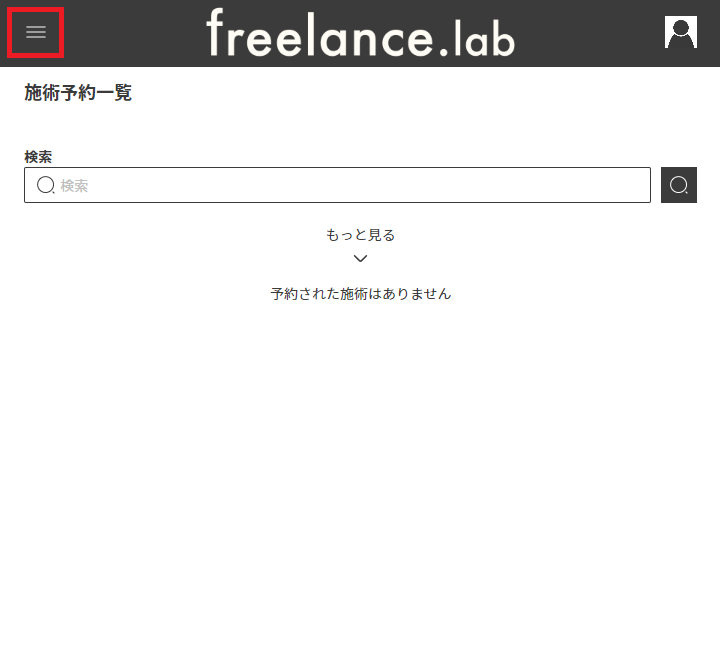
②サロン予約情報を選択
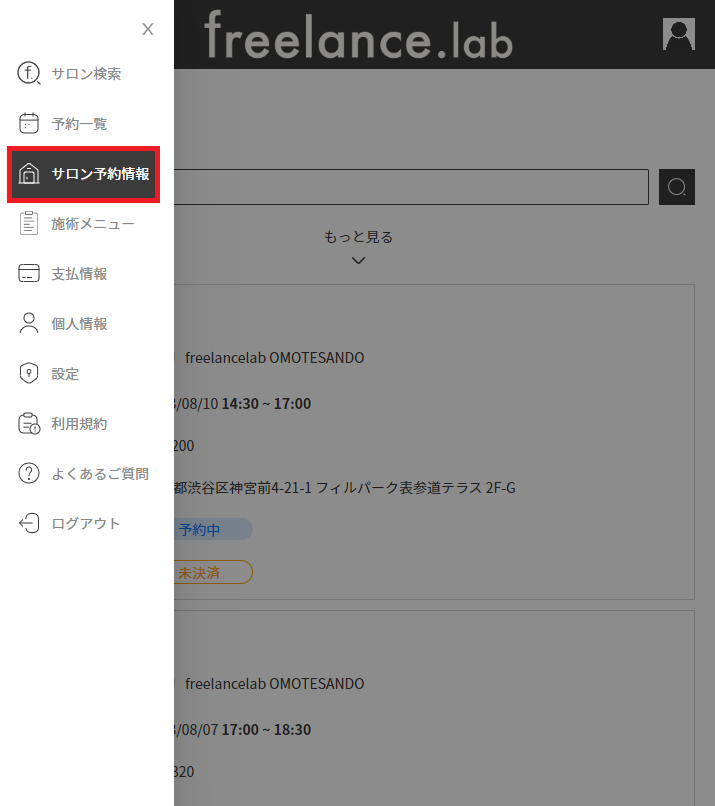
③該当の予約を選択

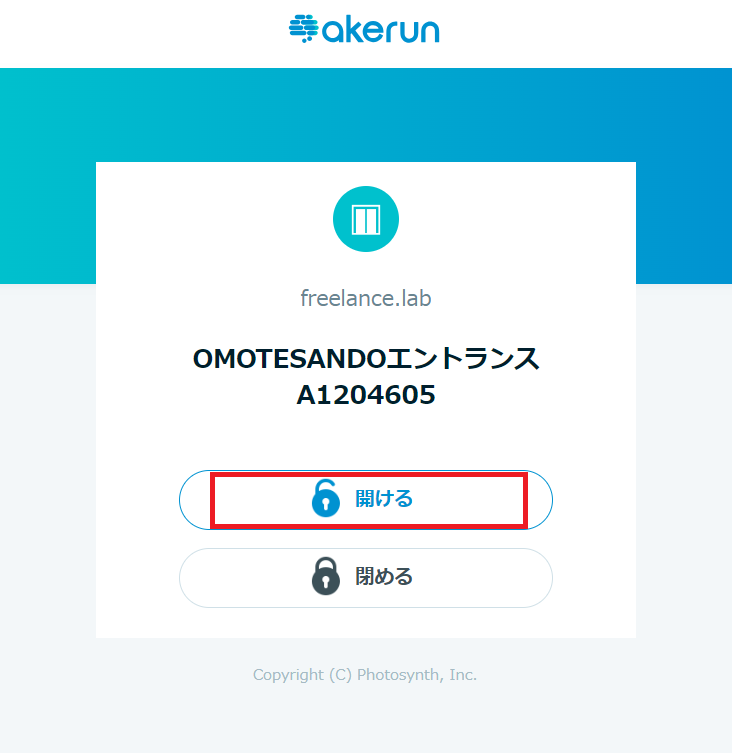
④予約詳細の合鍵からこちらをクリックを選択
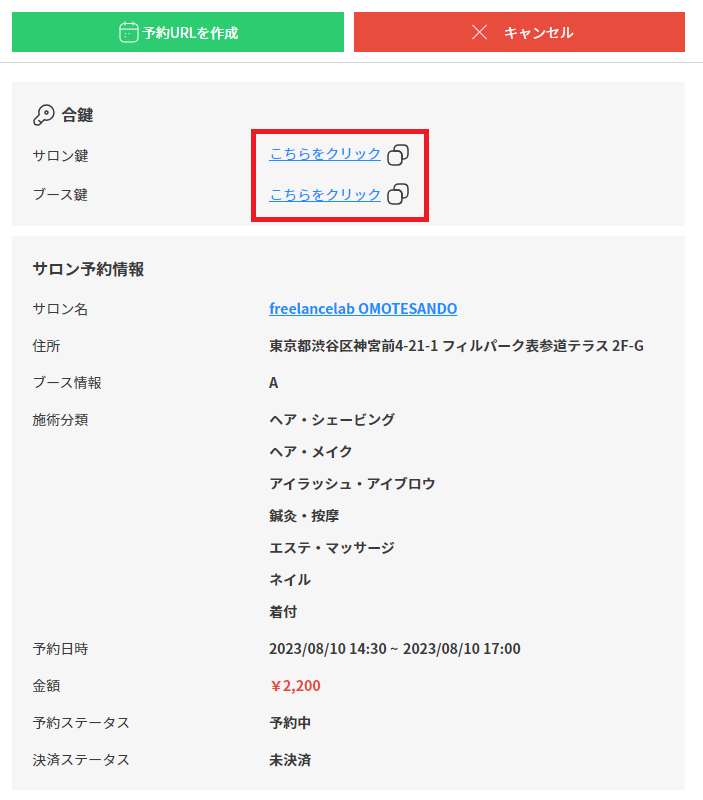
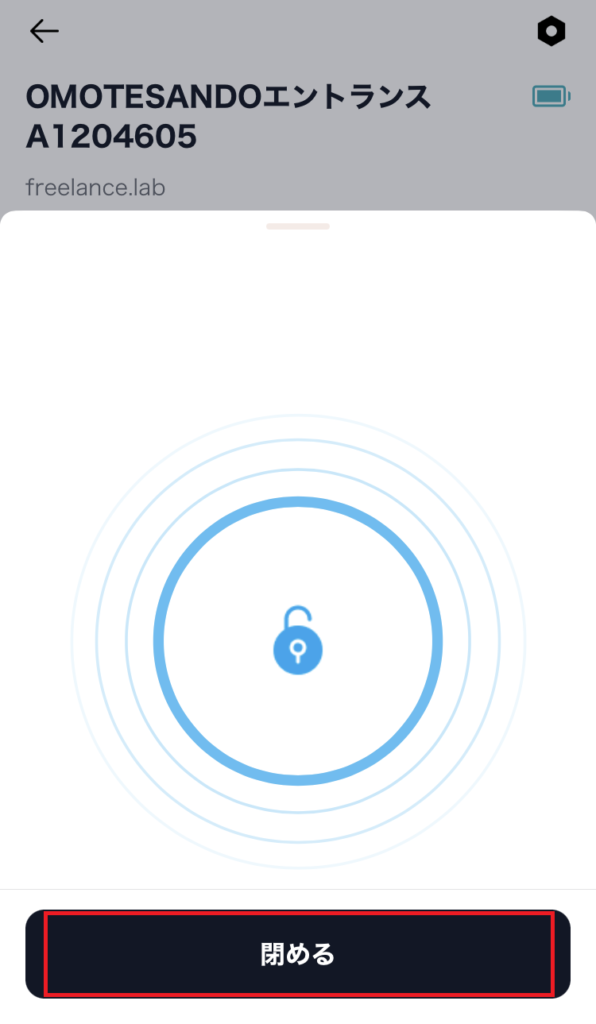
画像のような画面が開きますので、開けるを選択
開錠音が鳴り、鍵が開きます
※閉める時も同様に①~④の手順から閉めるを選択してください
※この画面からは現在の施錠状態はわかりませんので、必ず現地に到着してから開錠してください
04-施術予約に関して (3)
施術後のお会計はシステムのマイページより金額確定にて決済手続きをおこないます
施術開始時間から施術終了時間の6時間後まで金額確定処理を行うことができますが、基本的には施術終了後のブース内にて、お客様に内訳等をご説明しながら金額確定をおこない、お客様の承認を確認してから退店していただくようにしてください
①マイページの予約一覧を選択

②金額確定する施術予約を選択

③右上の金額確定を選択
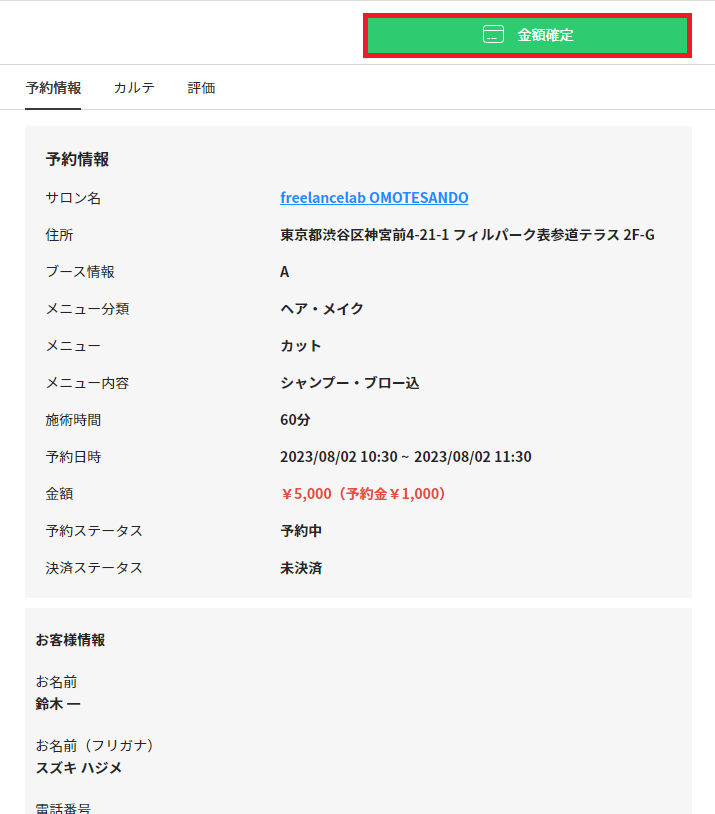
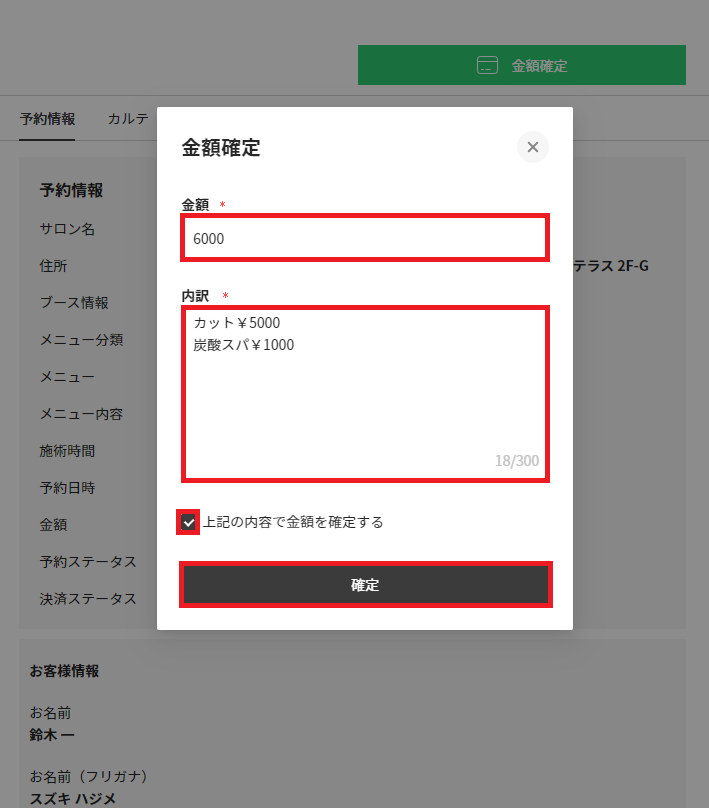
④お支払いいただく合計金額、金額の内訳を記載し、確認ボックスにチェックを入れて確定を選択
※予約金¥1,000を含む合計金額を入力してください
※内訳はお客様の予約詳細にも記録として残ります
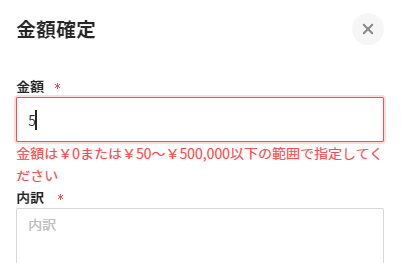
※入力金額が正しくない場合はエラ-メッセージが表示されます
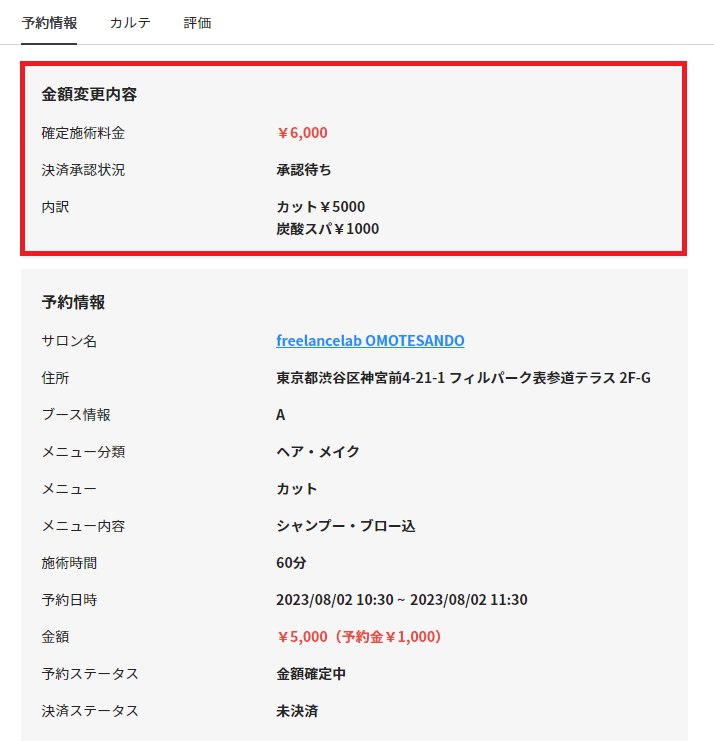
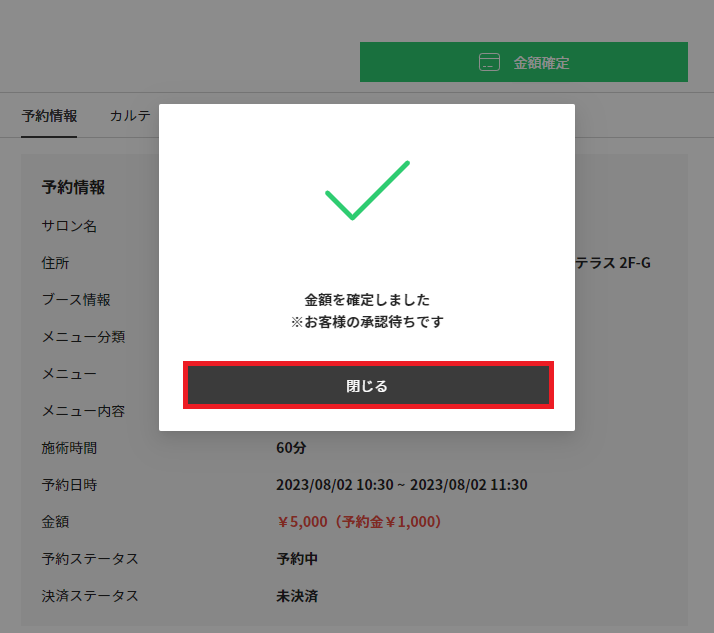
金額が確定されました
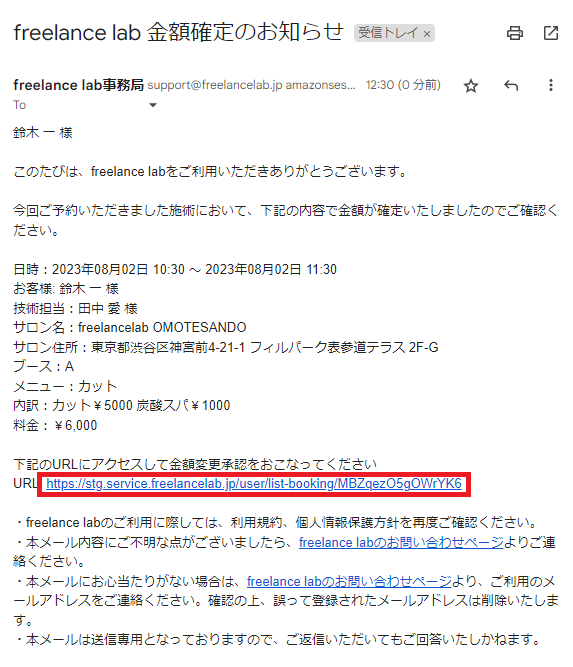
金額確定の内容が、お客様にメールで送信されます
※閉じるを選択すると金額確定の内容が予約詳細に反映されます
※ここからはお客様にやっていただく内容です ご説明しながら承認をしていただきます
①お客様届いたメールを開いていただき、記載されているリンクを選択
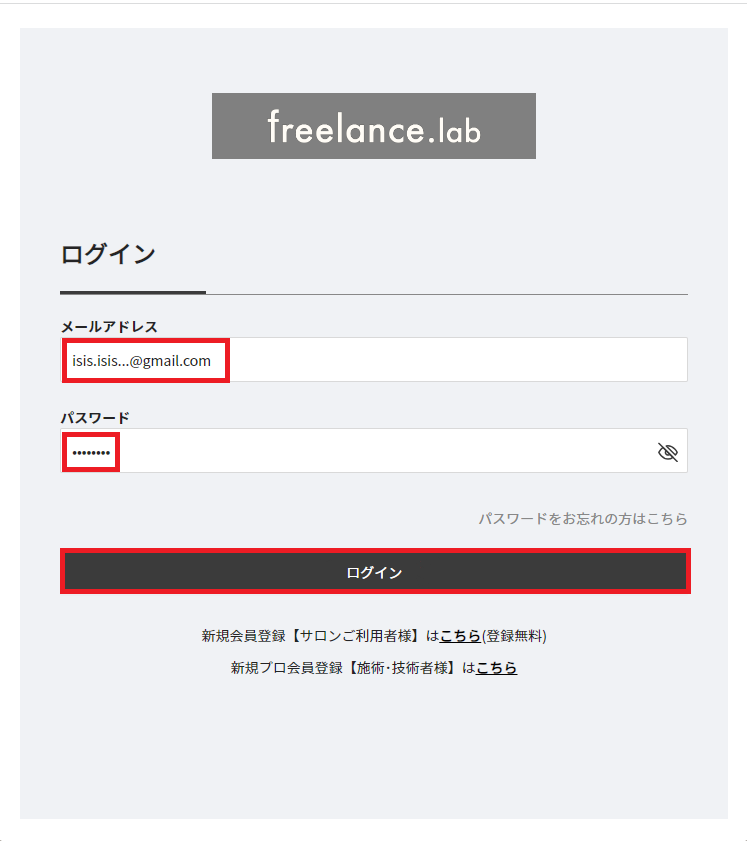
②ログイン画面が表示されますので、ログイン情報を入力しログインを選択
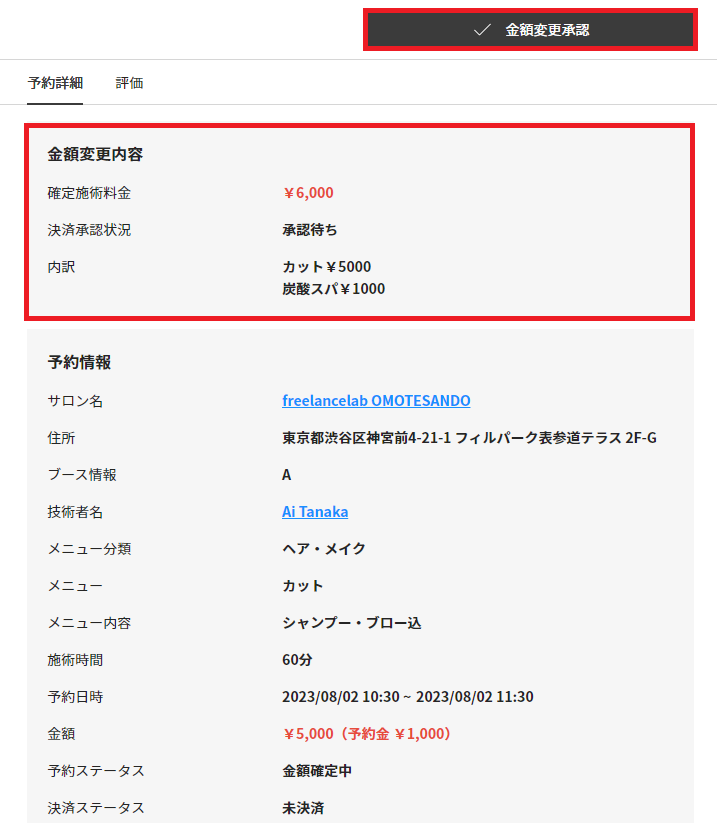
③予約詳細の画面が表示されますので、金額内容をご確認の上、右上にある金額変更承認ボタンを選択
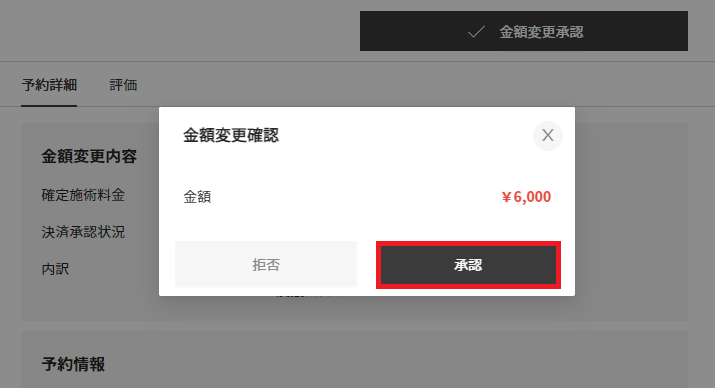
④ポップアップが表示されますので、再度金額を確認していただき、問題なければ承認を選択
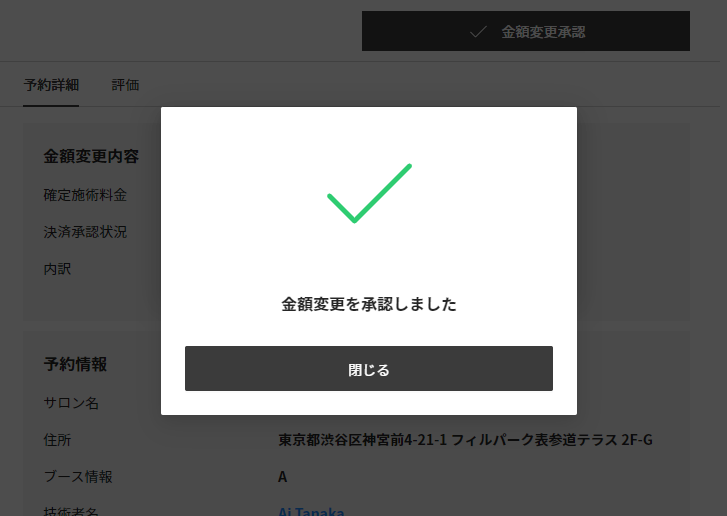
金額変更を承認しました
※閉じるを選択すると予約詳細の決済承認状況が承認済みになります
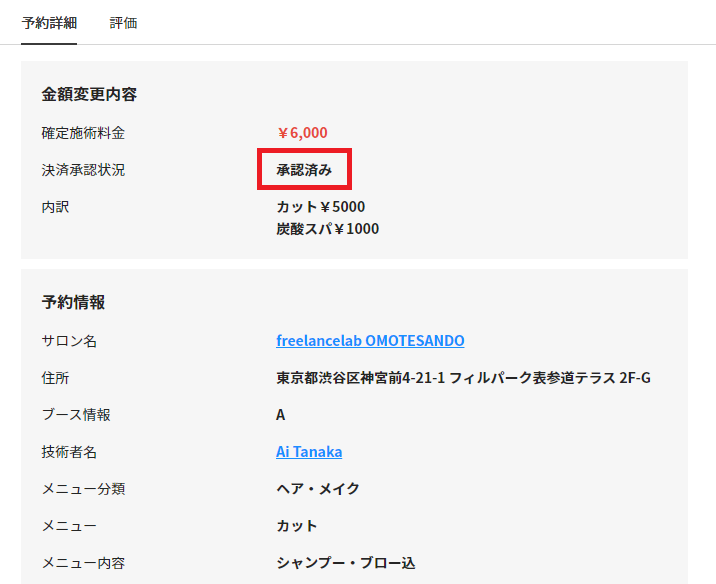
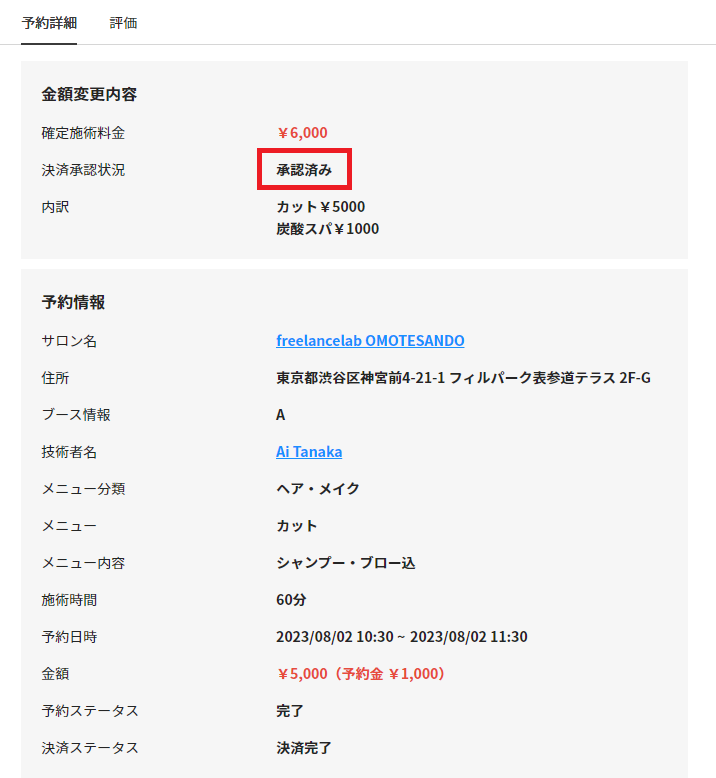
技術者の予約詳細でも、決済承認状況のステータスが承認済みになれば決済手続きは完了です
施術予約は、メニューの追加等を想定して予約時間を延長することができます
以降にサロン予約をしている場合に延長することができますが、
予約した時間にならないと延長できませんので、予約開始時間以降で延長をしてください
※2022/12/2 10:00 ~ 12/2 15:00 の施術予約をしてある場合、2022/12/2 10:00 を過ぎないと予約延長ボタンが表示されません
※以降のサロン予約がされていない場合は、サロン予約画面に移動してサロン予約を延長できます(以降に別のサロン予約が入っていない場合のみ)
※1つの施術予約につき、延長操作は1回まで可能です
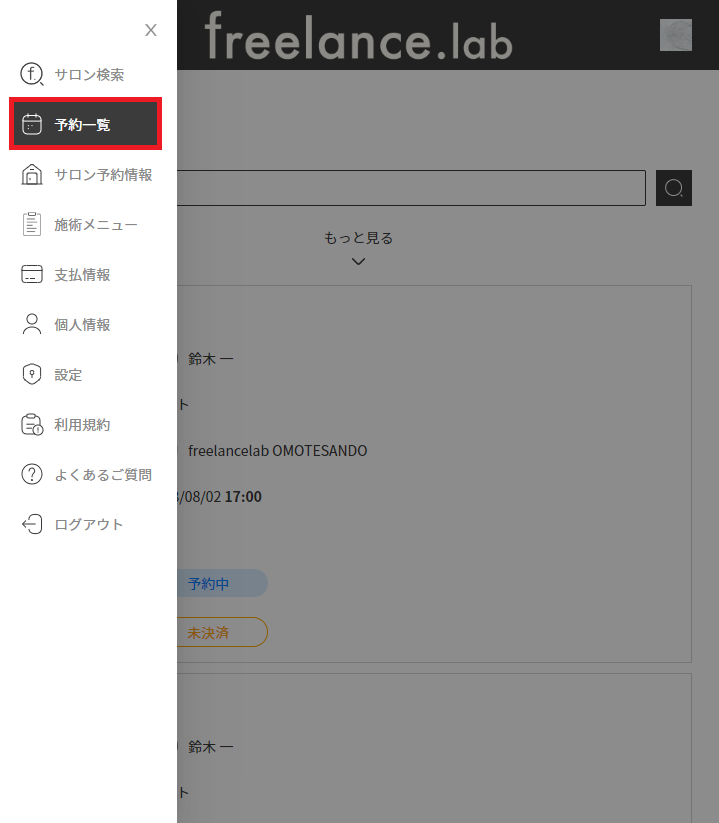
①マイページから予約一覧を選択
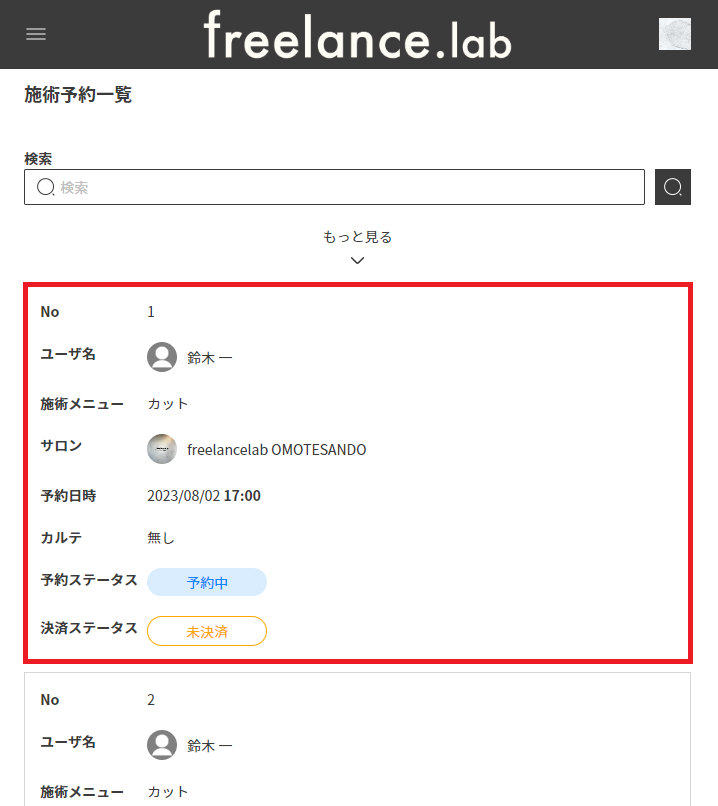
②延長したい施術予約を選択
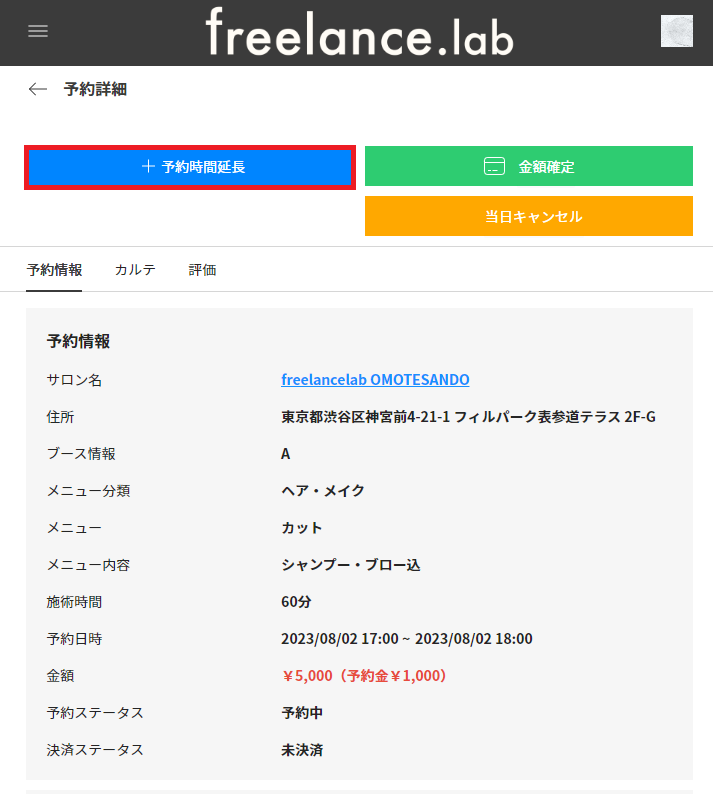
③右上の予約時間延長を選択
※以降のサロン予約がされている場合は手順⑩ へ
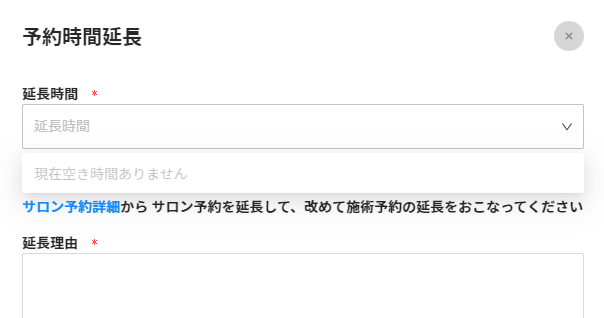
④以降のサロン予約がされていないので、サロン予約詳細を選択
※以降のサロン予約がされていないと、以下のメッセージが表示され時間が選択できません
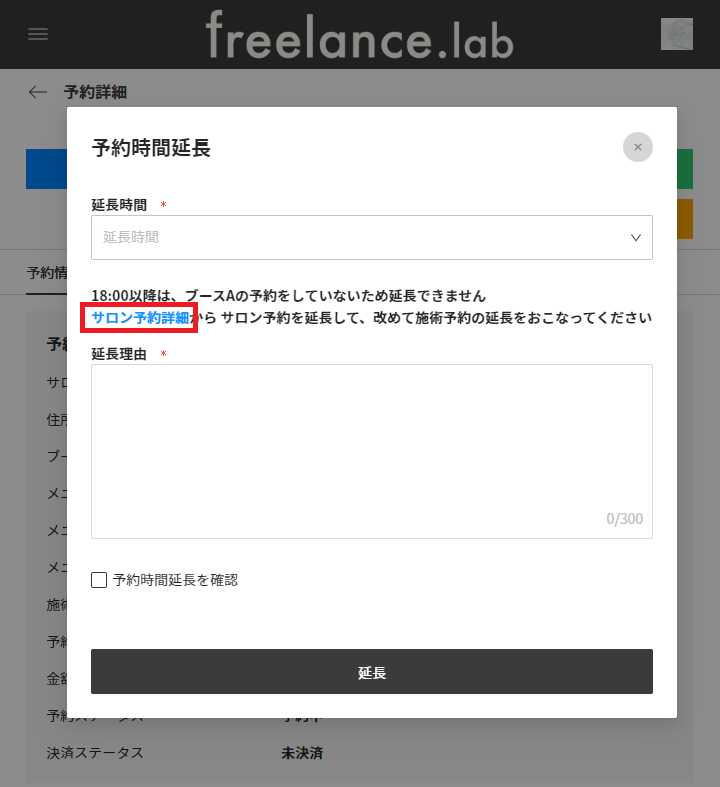
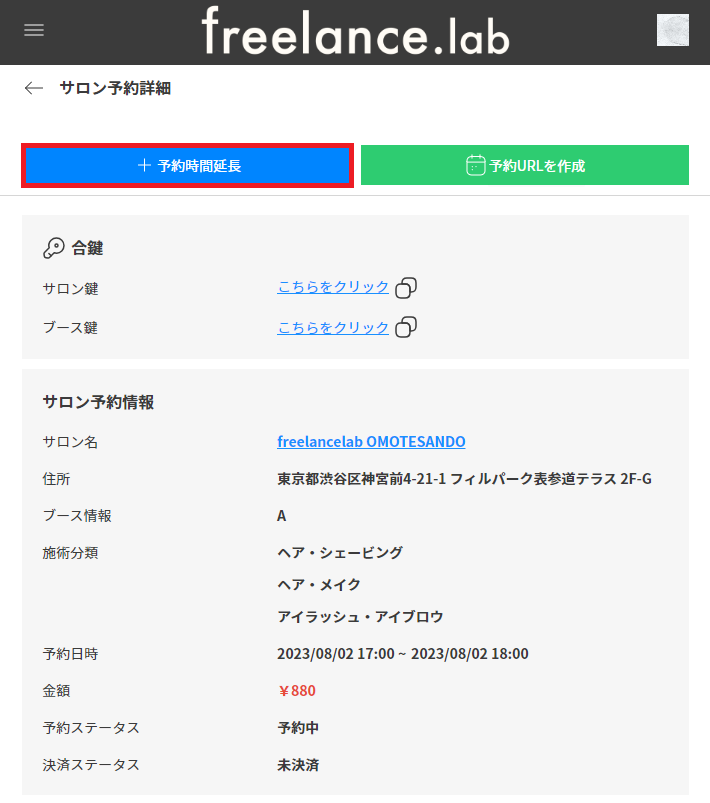
⑤該当のサロン予約詳細画面が表示されますので、予約時間延長を選択
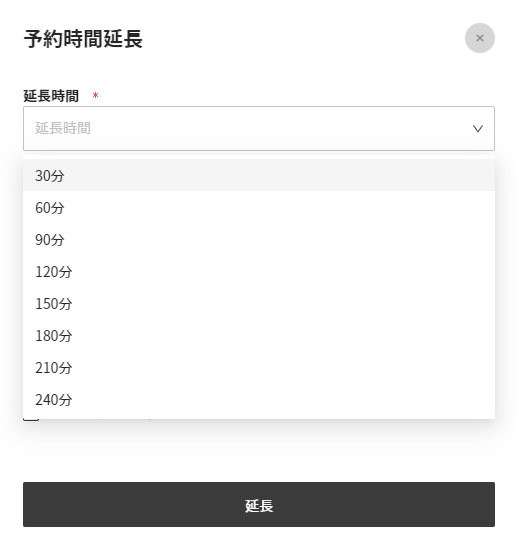
⑥延長時間と、延長理由を入力し、確認ボックスにチェックを入れて延長を選択
※延長時間をプルダウンから選択してください
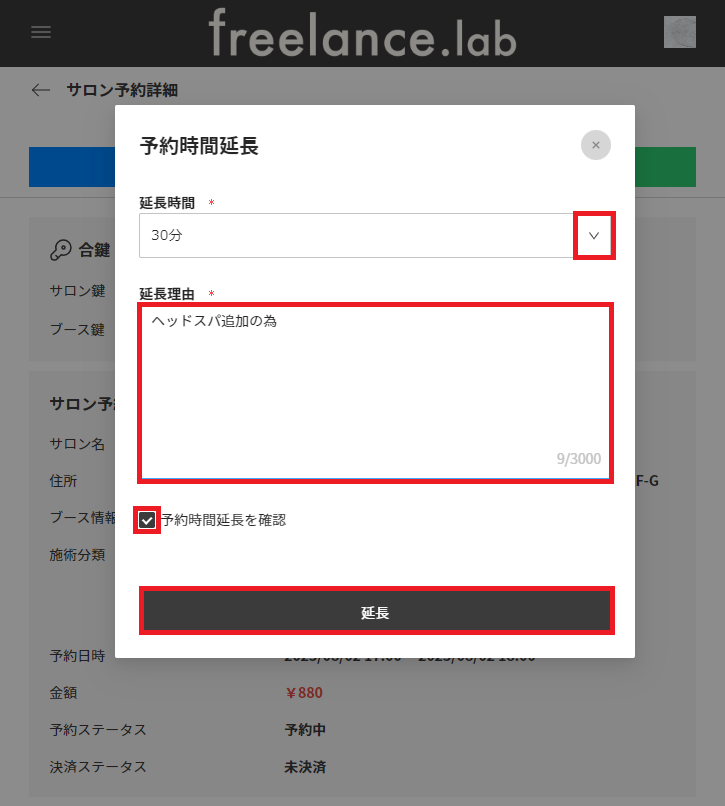
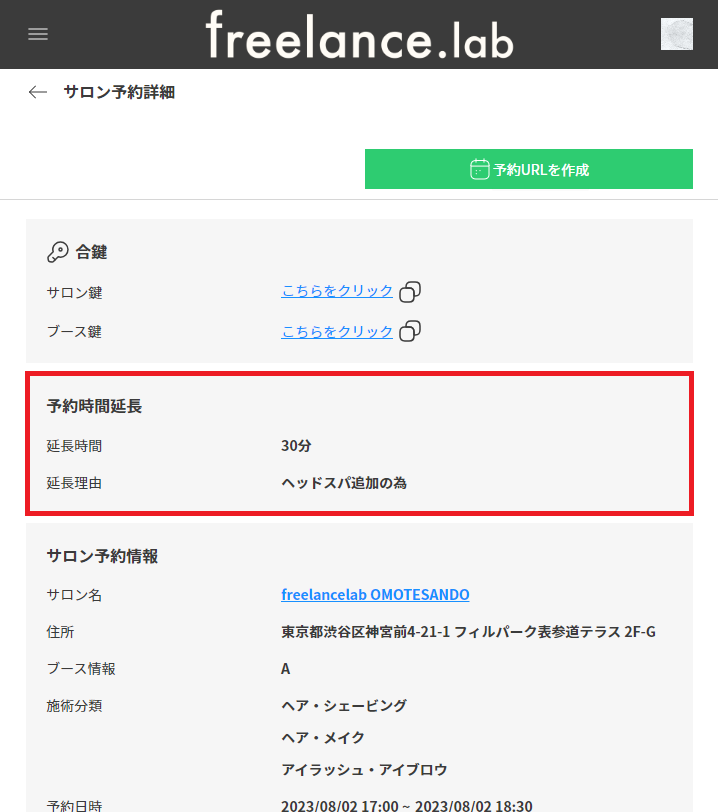
⑦サロン予約が延長できました
※閉じるを選択するとサロン予約詳細に延長内容が反映されます

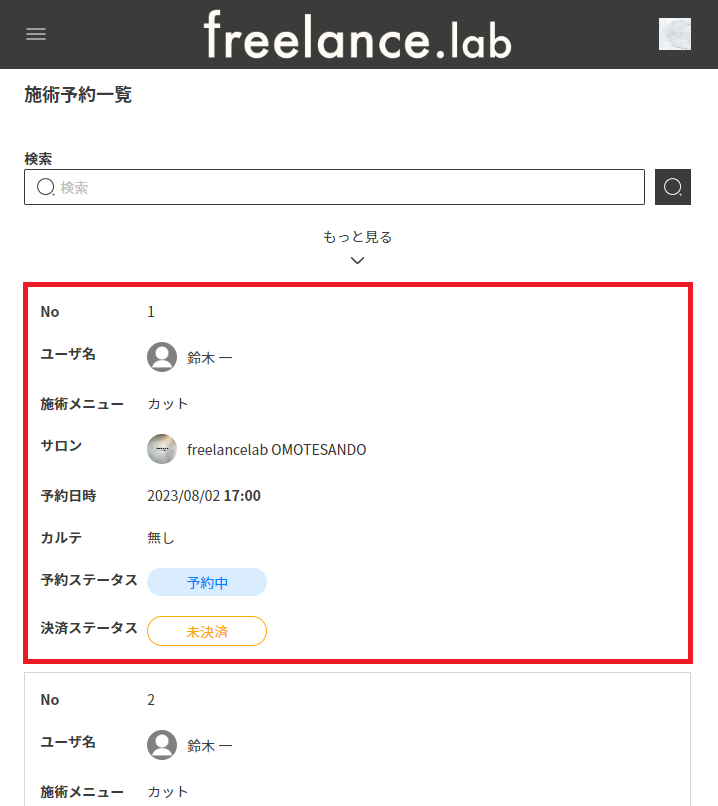
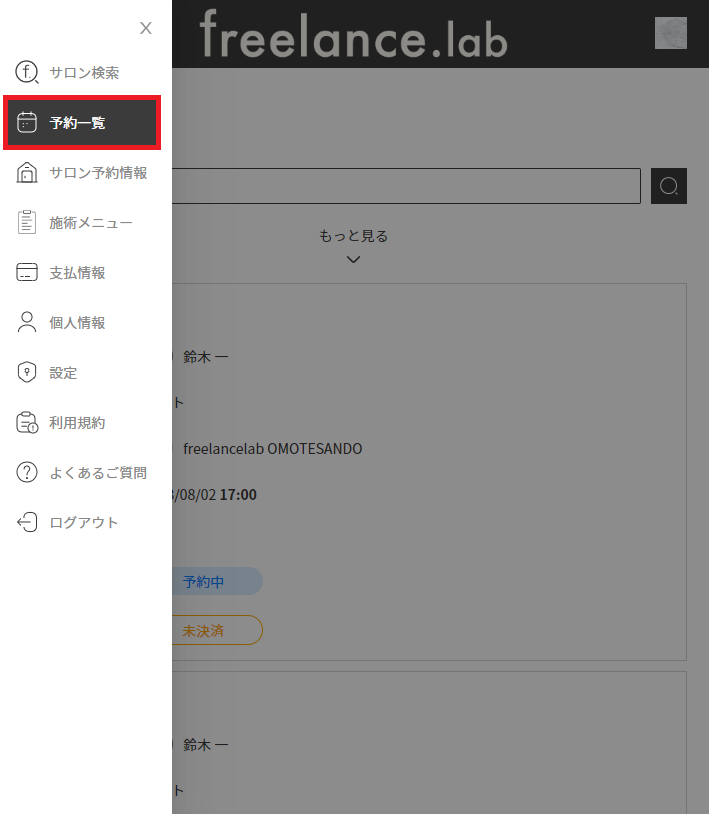
⑧メニューから予約一覧を選択し、再度延長したい施術予約を選択
⑨予約時間延長を選択
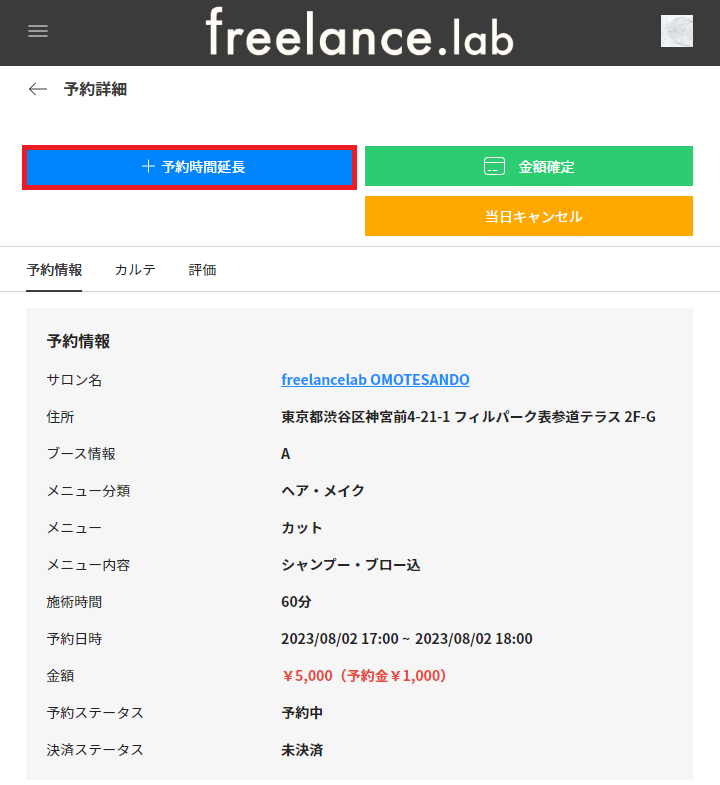
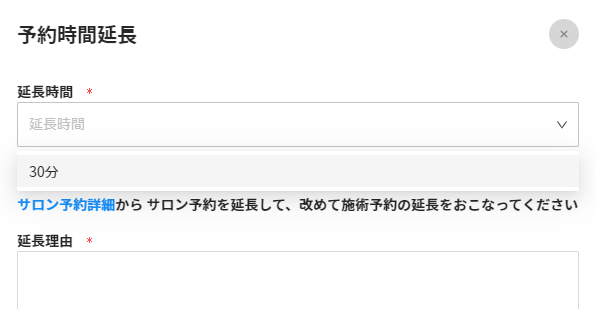
⑩延長時間と延長理由を入力し、確認ボックスにチェックを入れ、延長を選択
※プルダウンには以降のサロン予約がされている範囲で選択できる時間枠が表示されます
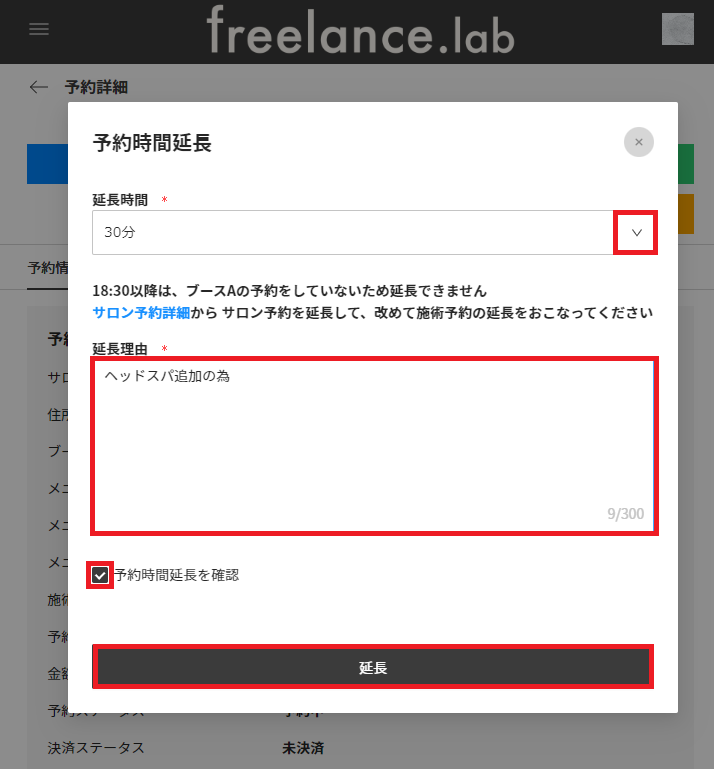
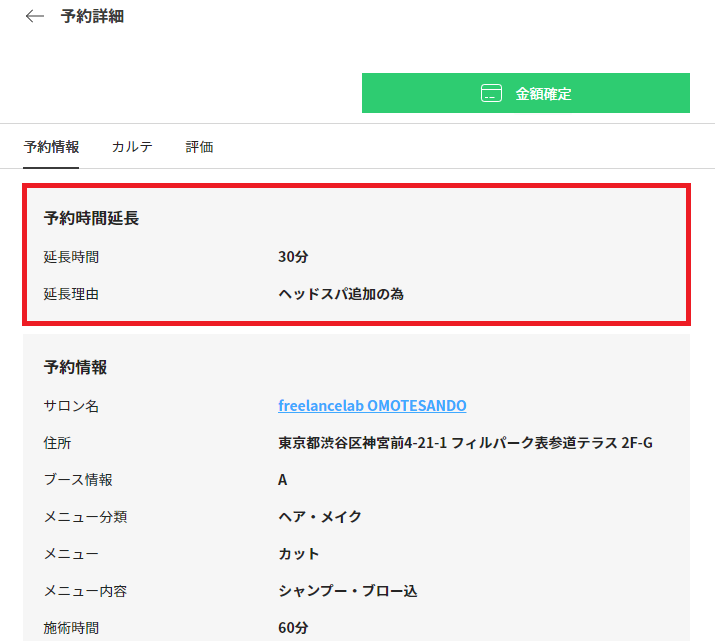
予約時間が延長できました
※予約詳細に延長時間と延長理由が反映されます
施術予約のキャンセルは可能ですが、キャンセル手続きをする前に、事前にお客様にご連絡して承認を得た場合にのみおこなってください
マイページから施術予約のキャンセルをした時点で、お客様へキャンセル内容のメールが送られますので、必ずお客様に事前連絡をお願いします
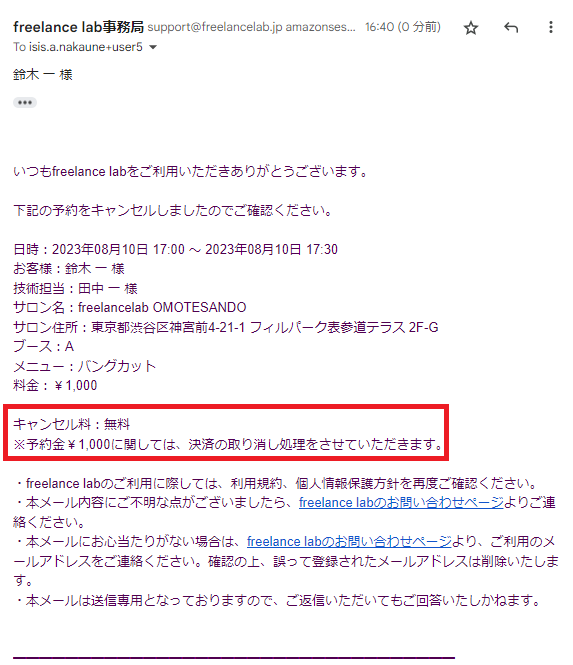
※この場合は技術者都合によるキャンセルになりますので、予約金¥1,000の決済は取り消しされ、キャンセル料として決済されることはありません
①マイページからメニューを選択
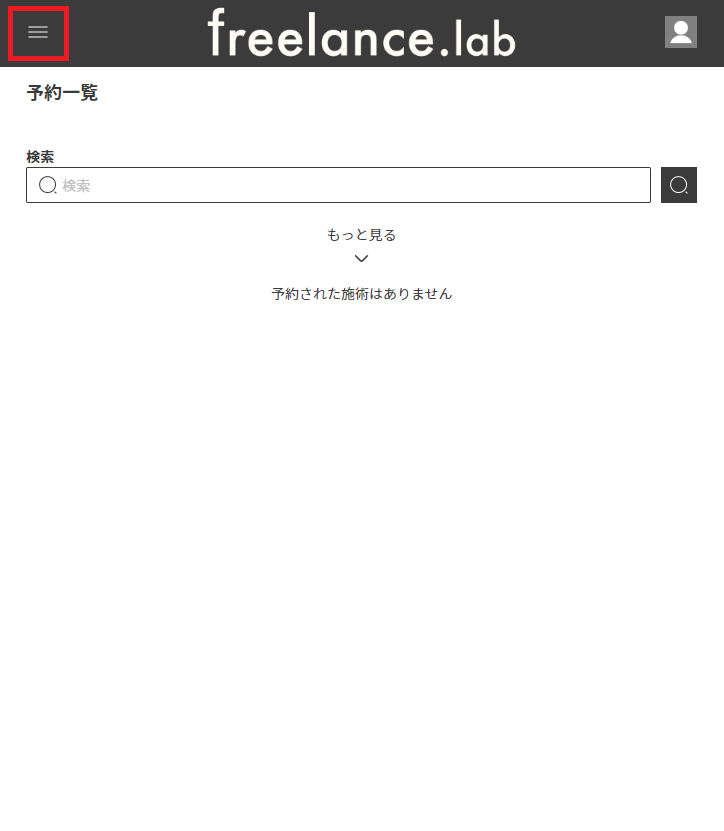
②予約一覧を選択
③キャンセルしたい施術予約を選択
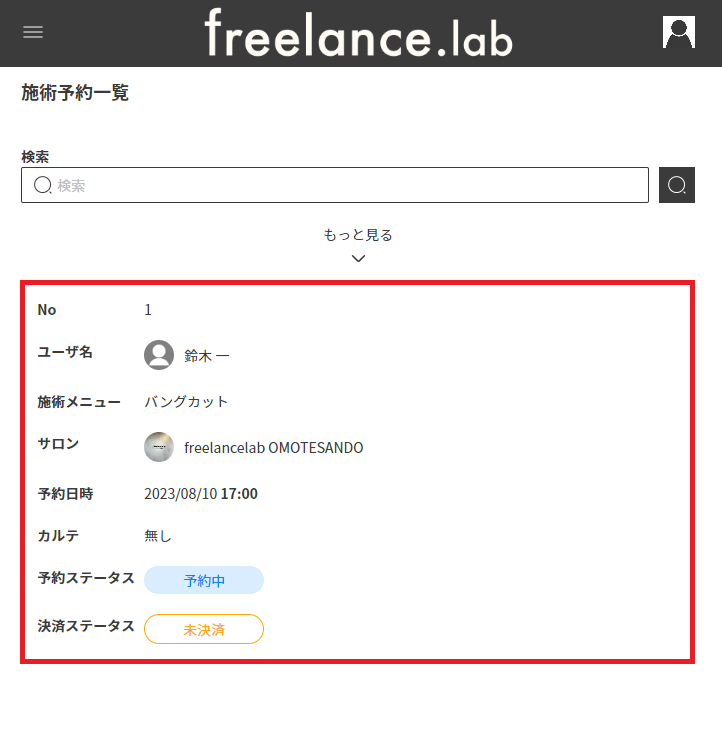
④右上の×キャンセルを選択
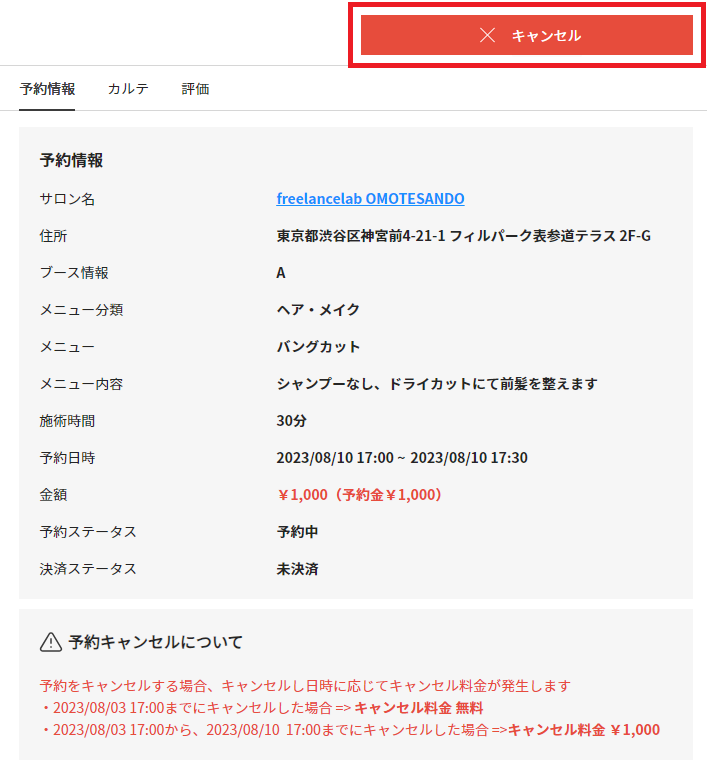
⑤確認のポップアップが出ますので、はいを選択
※はいを押した時点でキャンセルの通知メールがお客様に送信されます
必ず事前連絡をし、お客様の了承を得た上でキャンセルをしてください
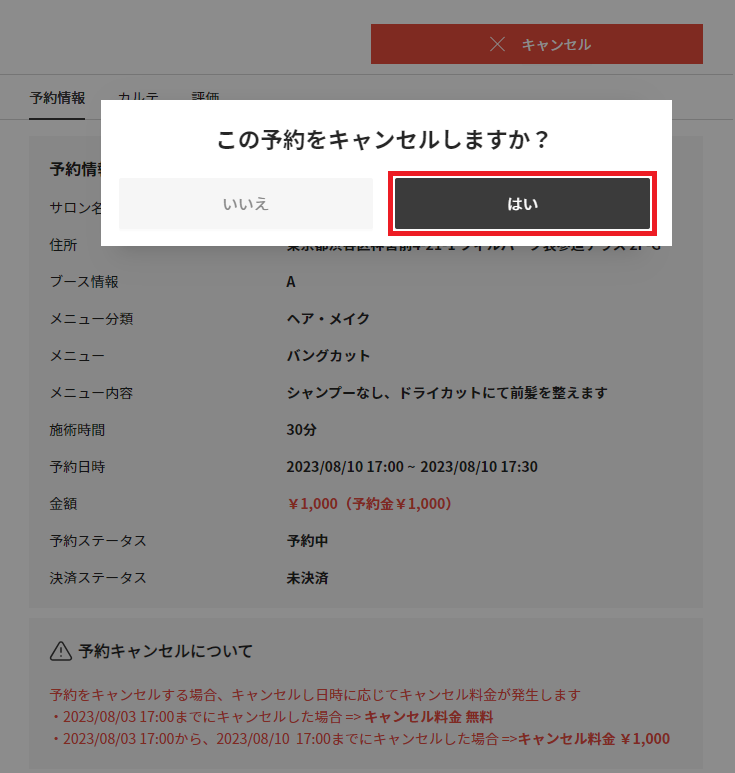
キャンセルが完了しました
※お客様には以下のような内容のメールが送信され、キャンセル料が発生していない旨が記載されています

06-その他 (4)
パスワードを忘れてしまった場合はパスワードの再設定が必要です
※ご登録のメールアドレスも不明な場合は、事務局までお問い合わせください
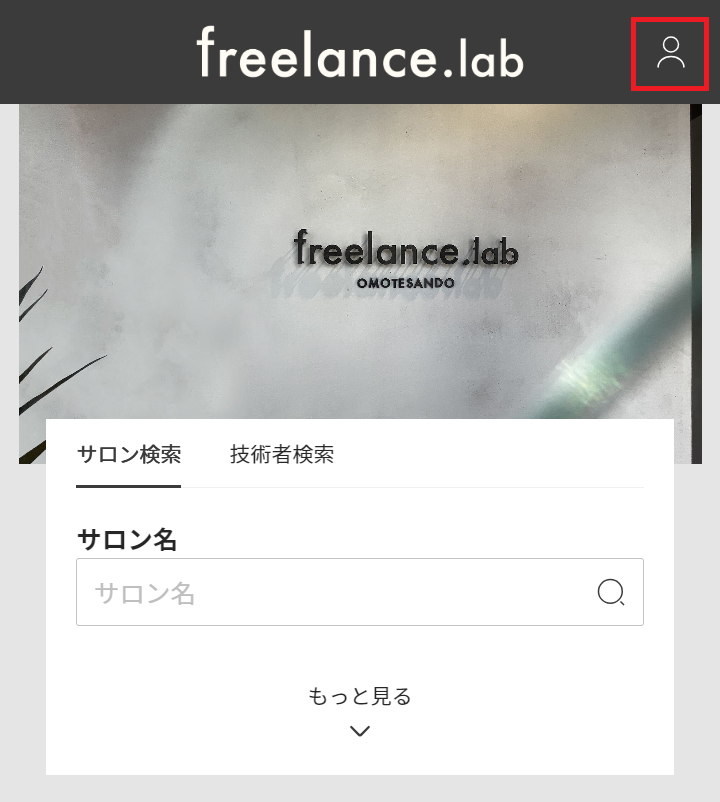
①freelancelabにアクセスして右上のマークを選択
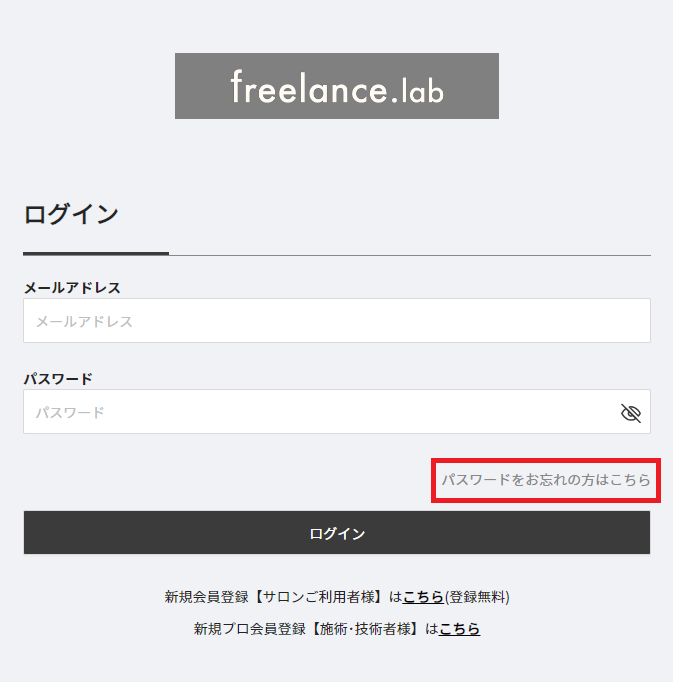
②パスワードをお忘れの方はこちらを選択
③ご登録のメールアドレスを入力
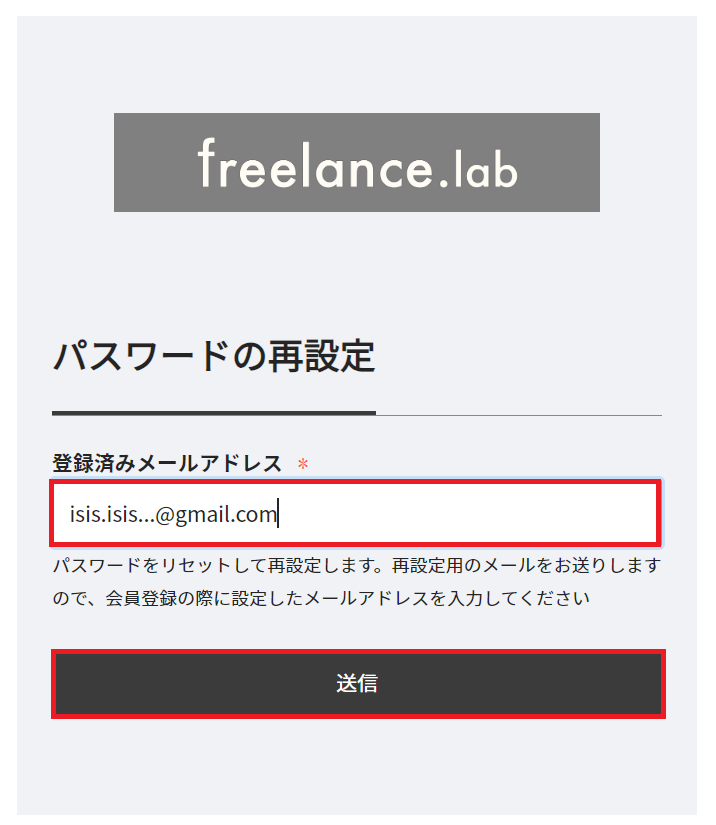
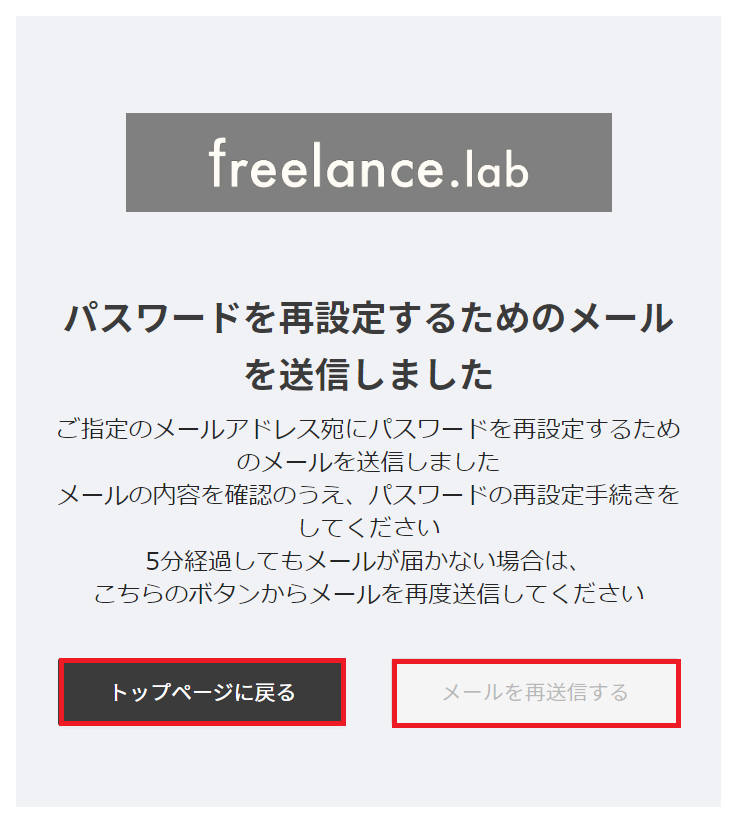
④パスワード再設定のメールが送信された内容が表示されたら、トップページに戻る、またはメールが届かない場合はメールを再送するを選択
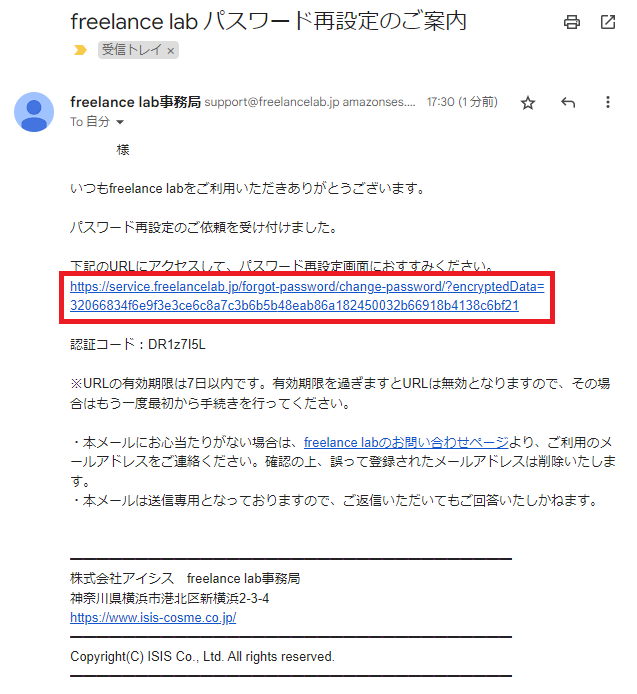
⑤届いたメールに記載されているURLを選択
※URLを選択する前に、認証コードをコピーしておいていただくとスムーズです
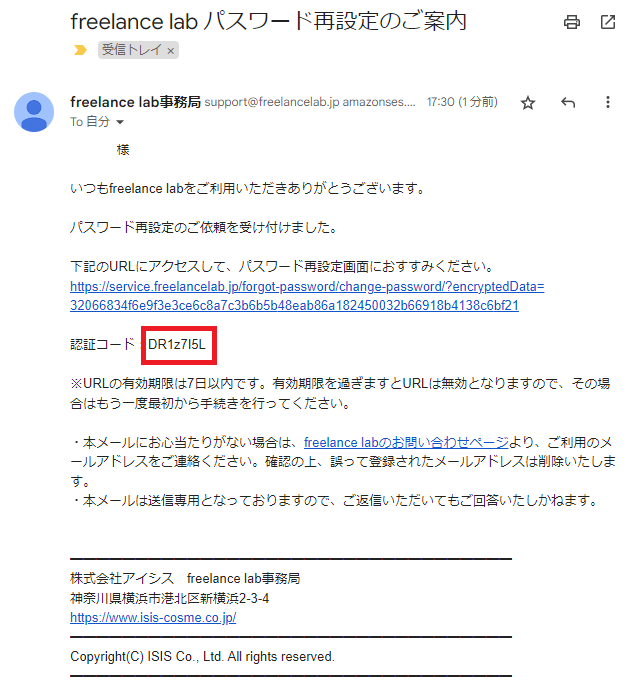
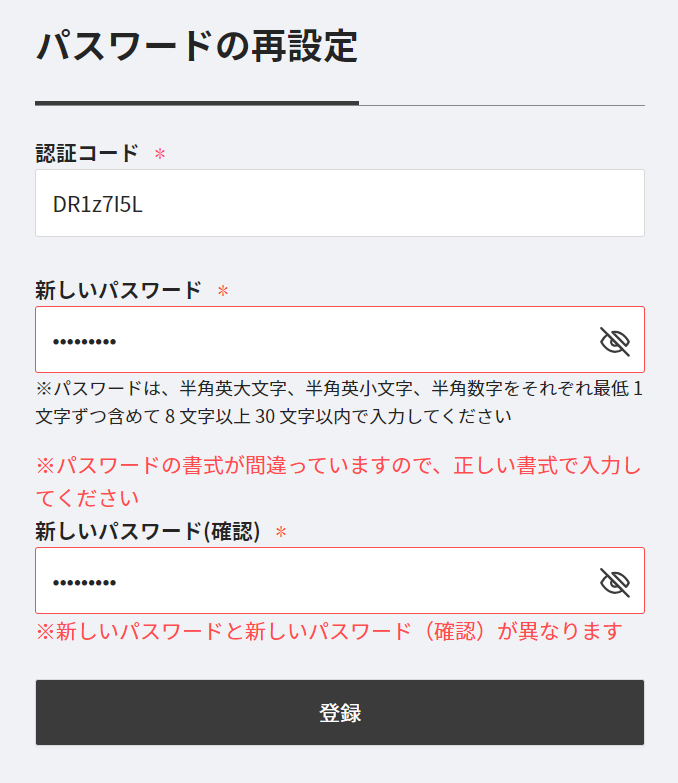
⑥再設定画面が表示されますので、メールに記載されていた認証コードと新しいパスワードを2か所入力
※入力書式が正しくない場合は、エラーメッセージが表示されます

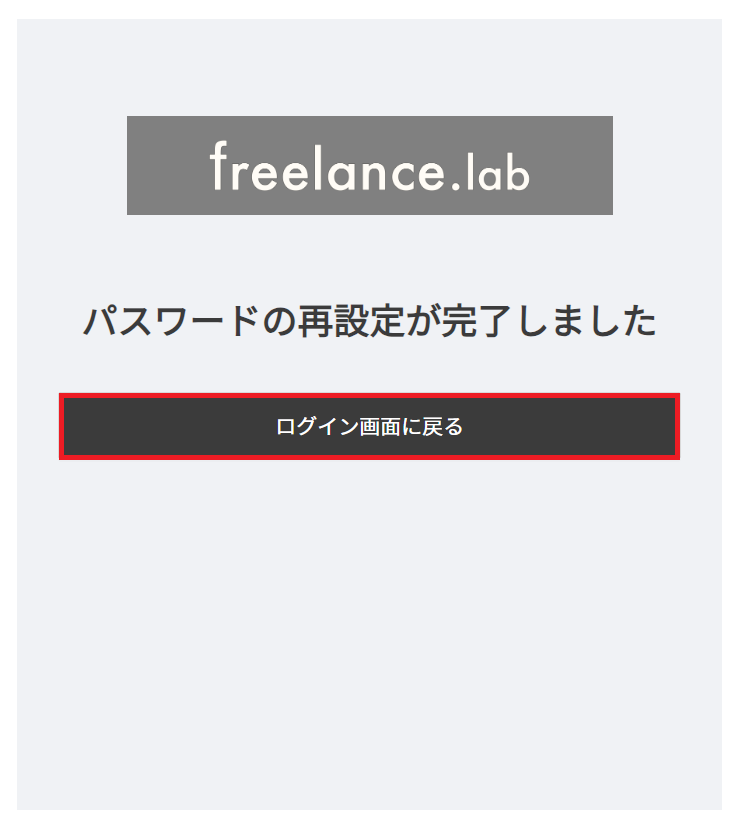
パスワードの再設定が完了しました
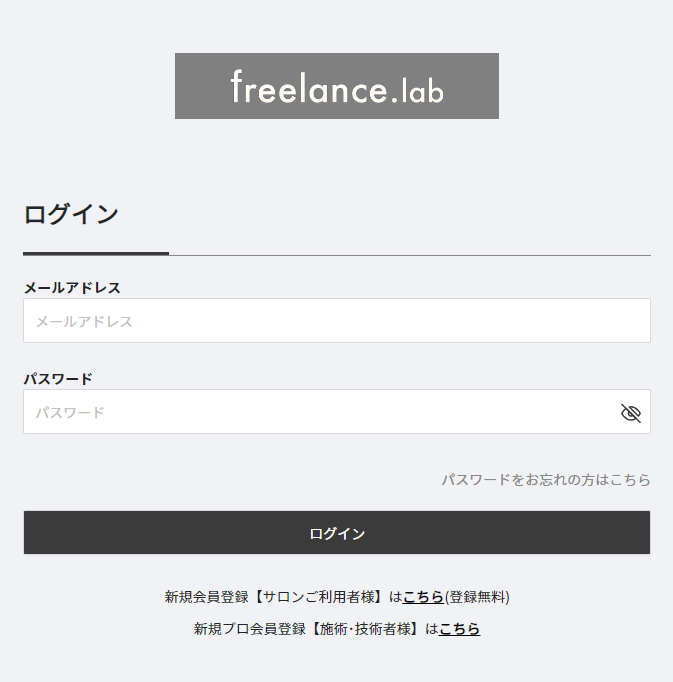
ログイン画面が表示されますので、再設定後のパスワードでログインしてください
現在ご登録いただいているパスワードを変更したい場合は以下の手順で変更してください
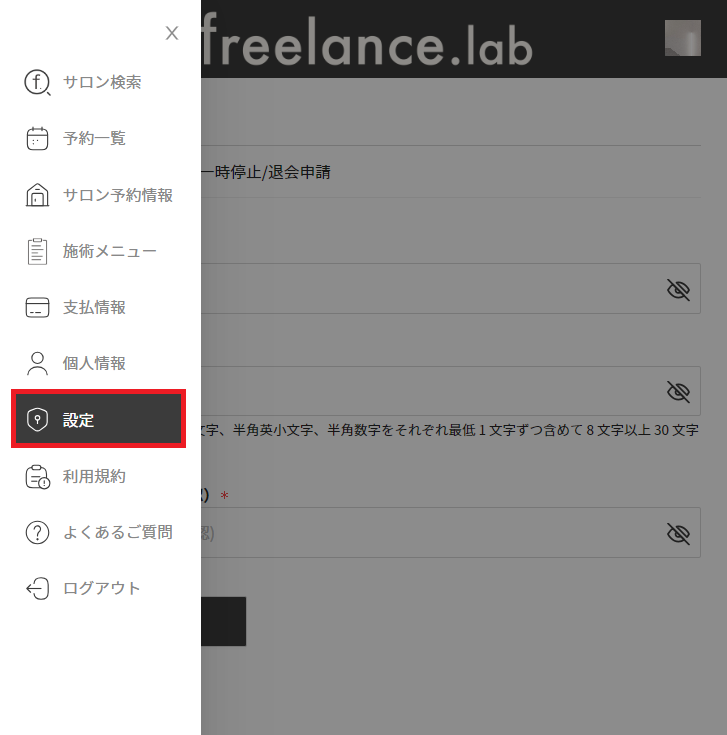
①マイページからメニューを選択
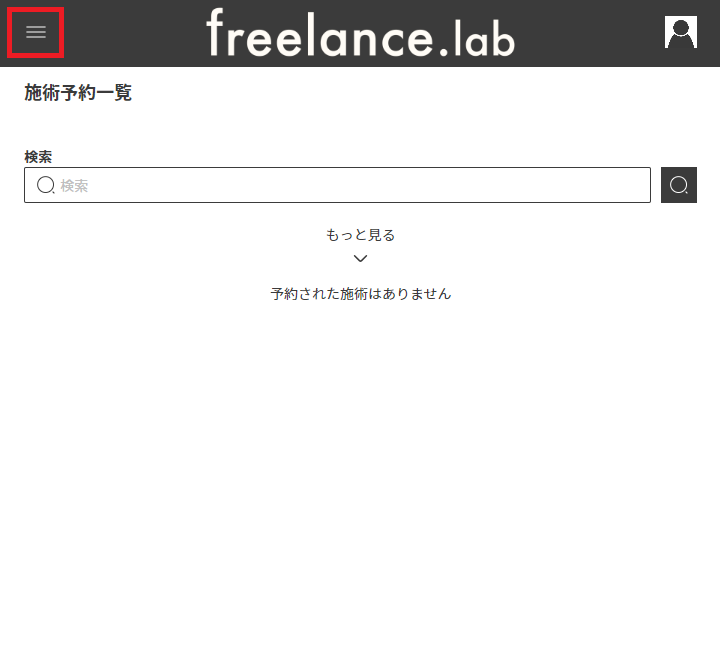
②メニューから設定を選択
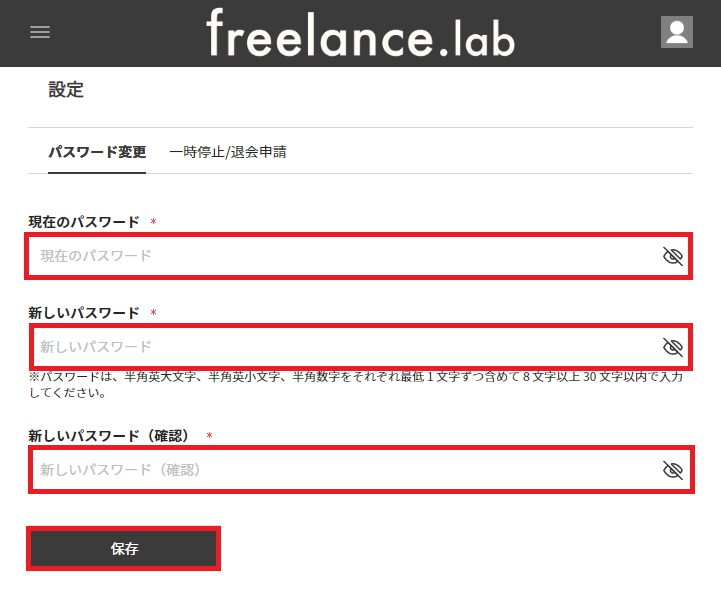
③現在のパスワードと新しいパスワードを2か所入力して保存を選択
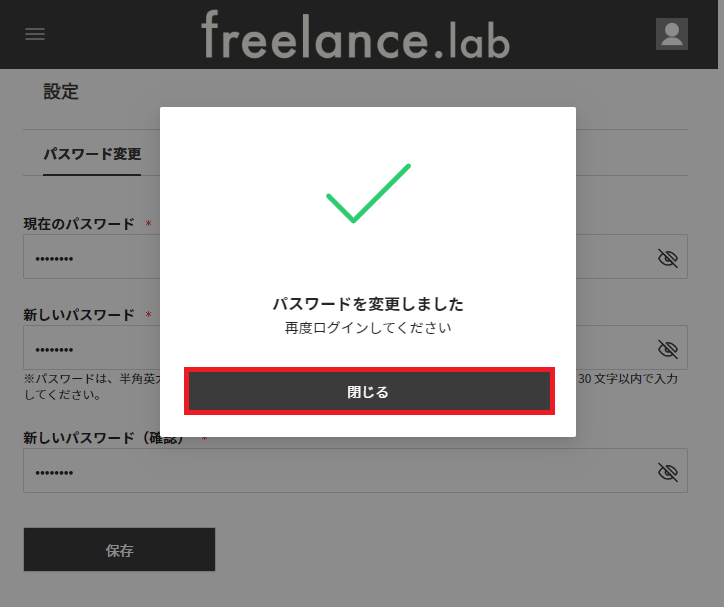
パスワードが変更されました
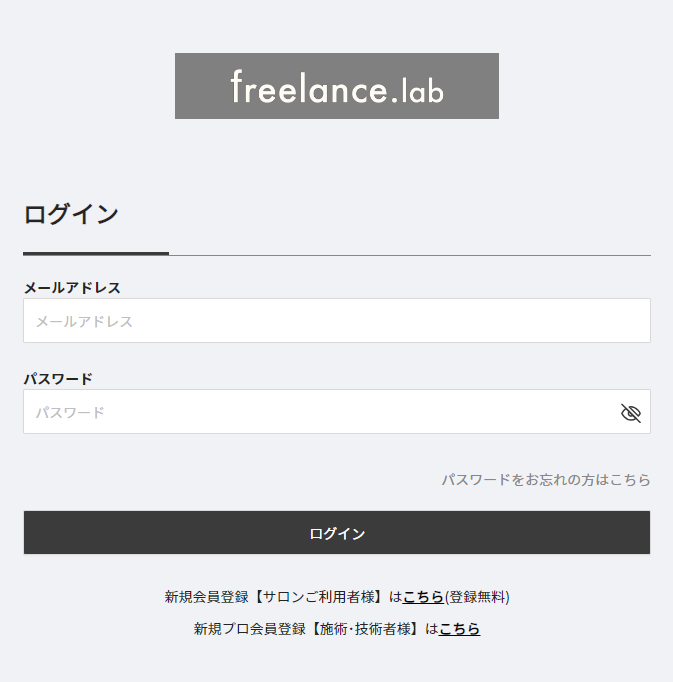
※自動的にログアウトされ、ログイン画面が表示されますので、再度ログインしてください
現在ご登録いただいているメールアドレスを変更したい場合は以下の手順で変更してください
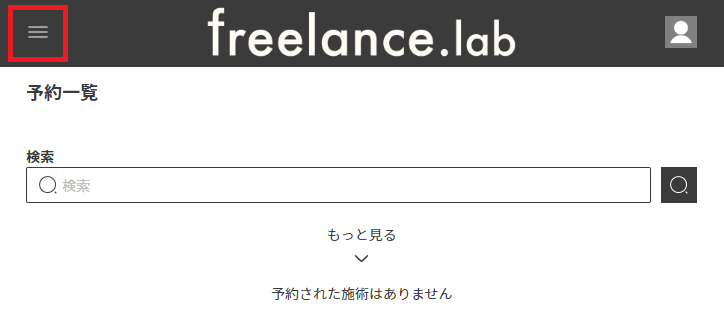
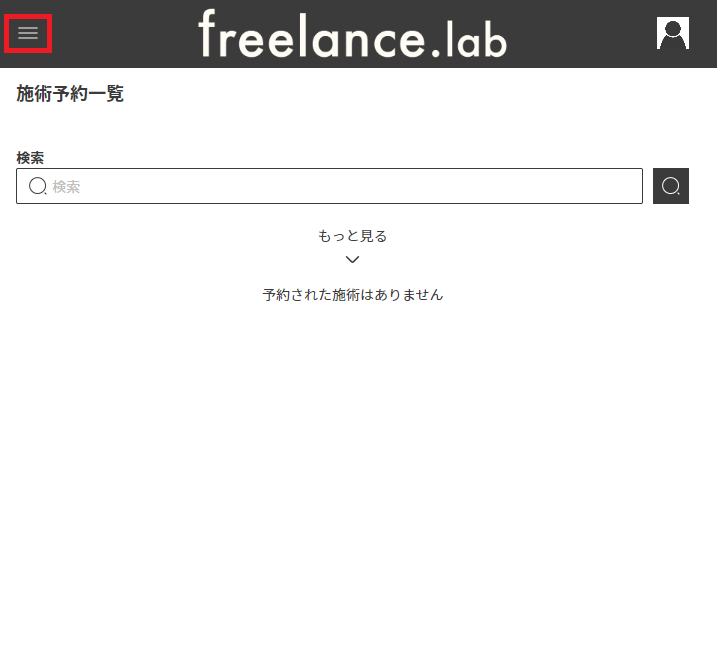
①ログインし左上のメニューを選択
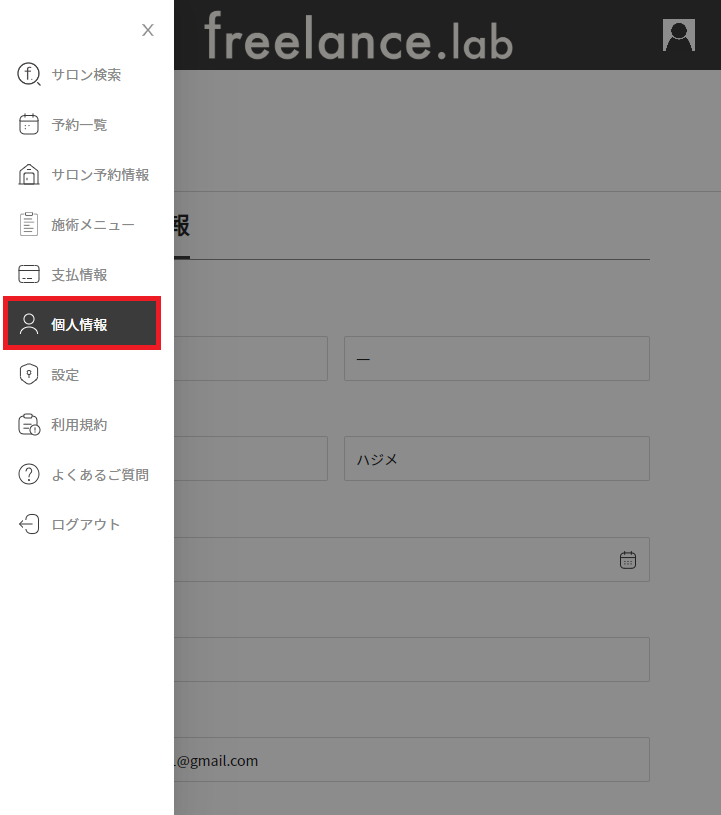
②メニューから個人情報を選択
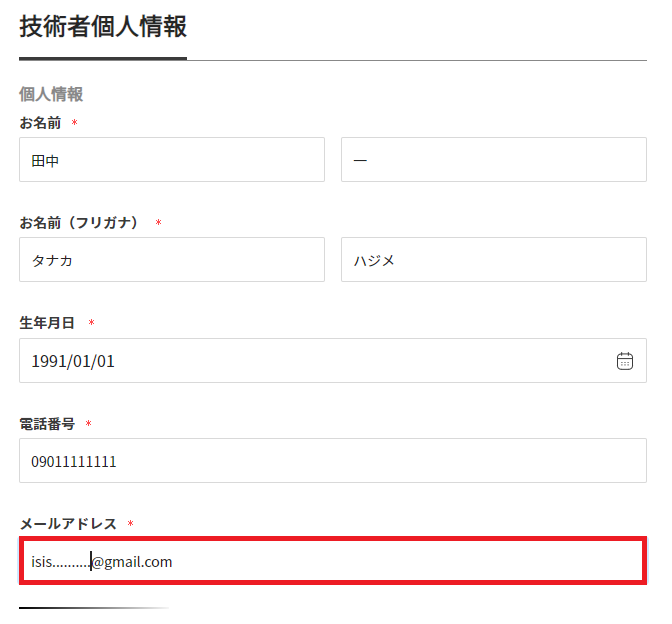
③変更後のメールアドレスを入力
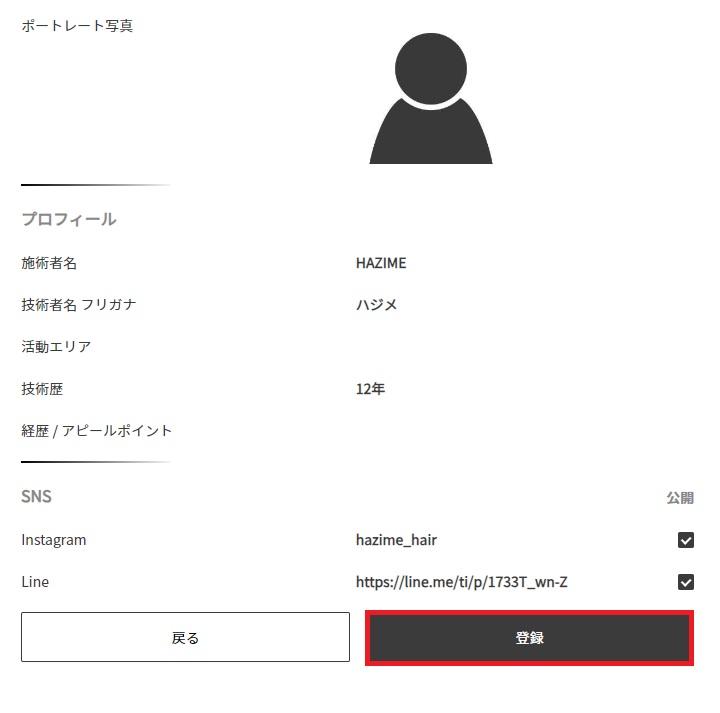
④登録を選択
⑤確認のポップアップがでますので、はいを選択
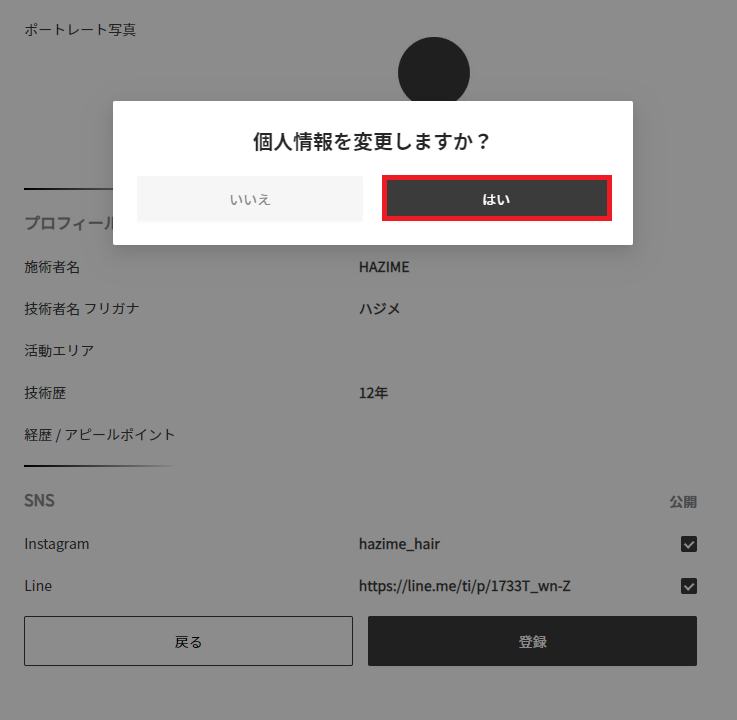
メールアドレスが変更されました
※メールアドレスを変更すると、新しいアドレスにてAkerunアカウントが新規作成されます
再度、ログインパスワードの設定とアプリへのログインをおこなってください
※Akerunよりメールが届かない場合は、事務局までお問い合わせください
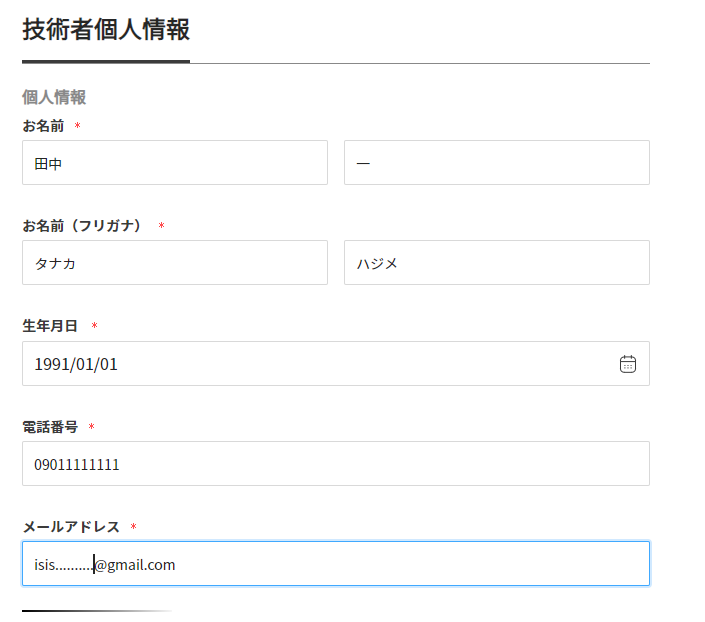
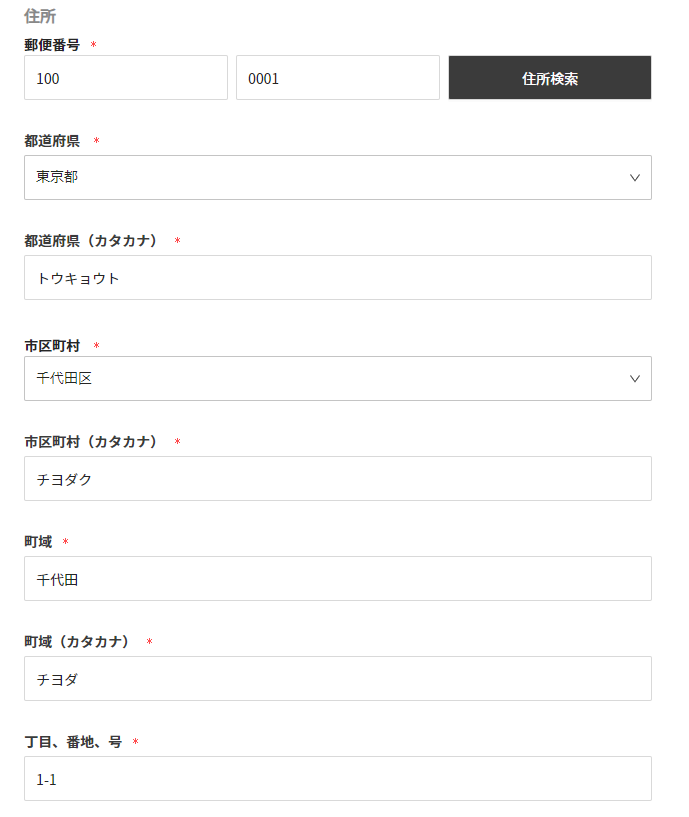
お名前、ご住所、お電話番号等、個人情報を変更する際は、マイページより変更をお願いいたします
①マイページからメニューを選択
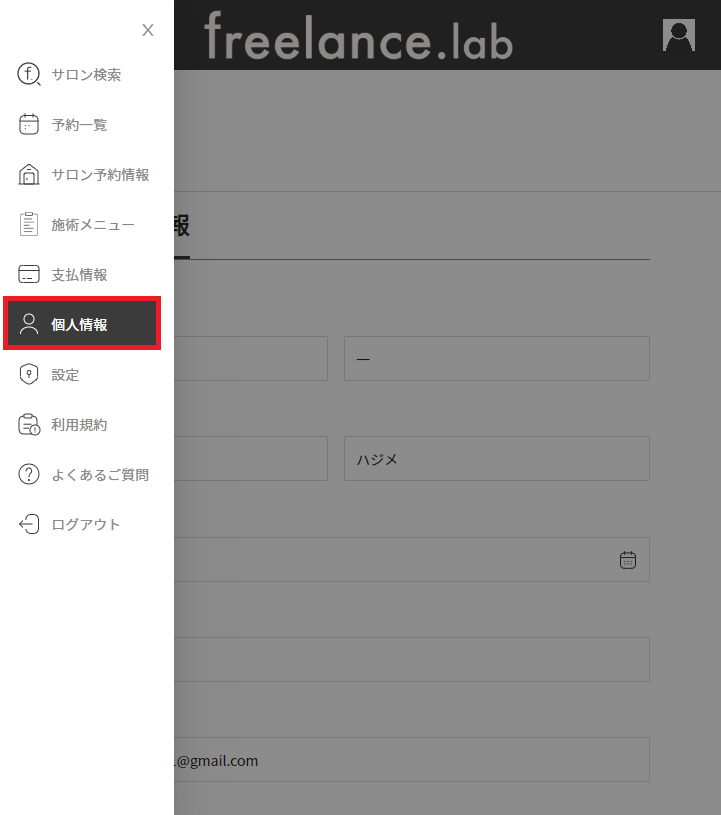
②メニューから個人情報を選択
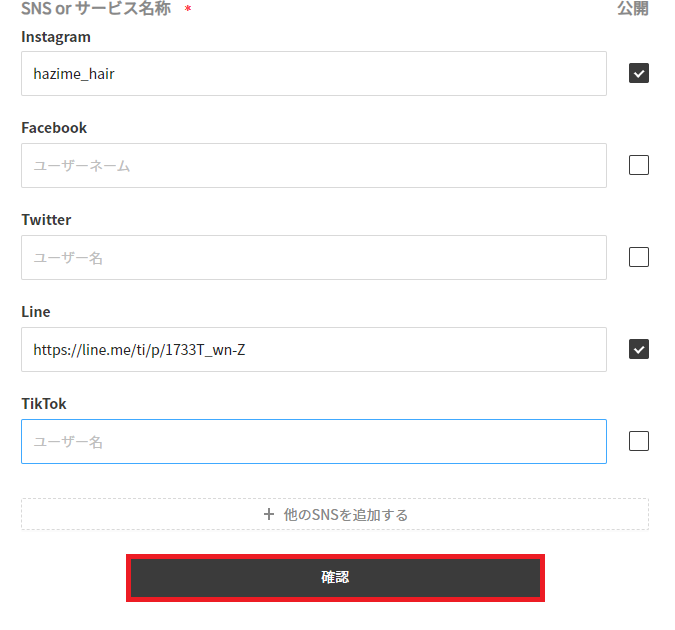
③変更したい個人情報を入力してください
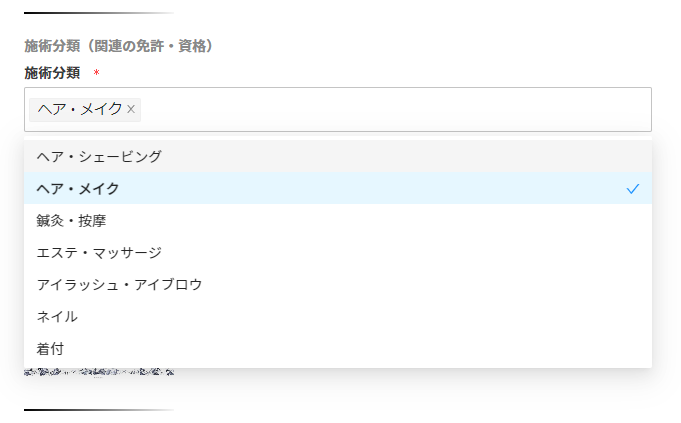
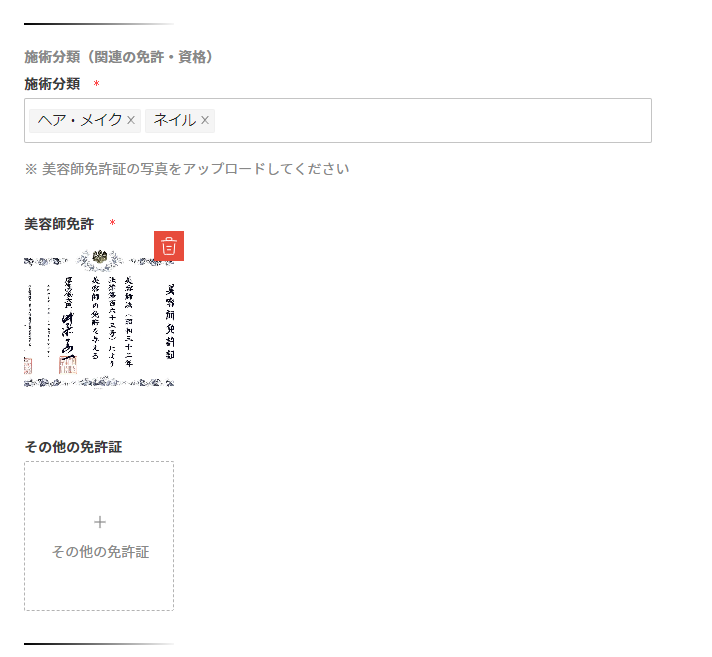
※免許・資格を追加取得した場合、施術分類を追加することもできます
④確認を選択
⑤入力した内容に間違いがないかご確認の上、登録を選択
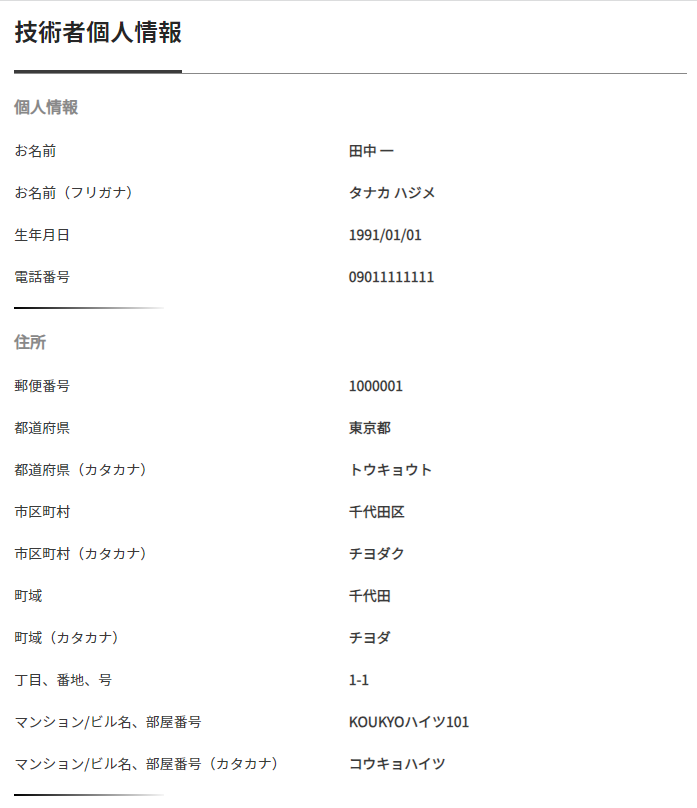
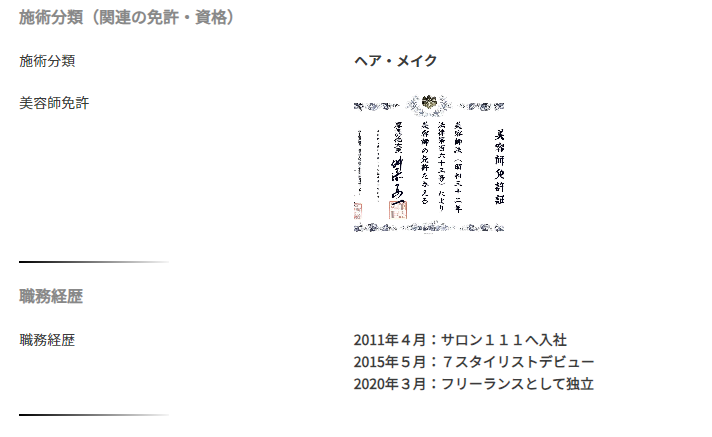
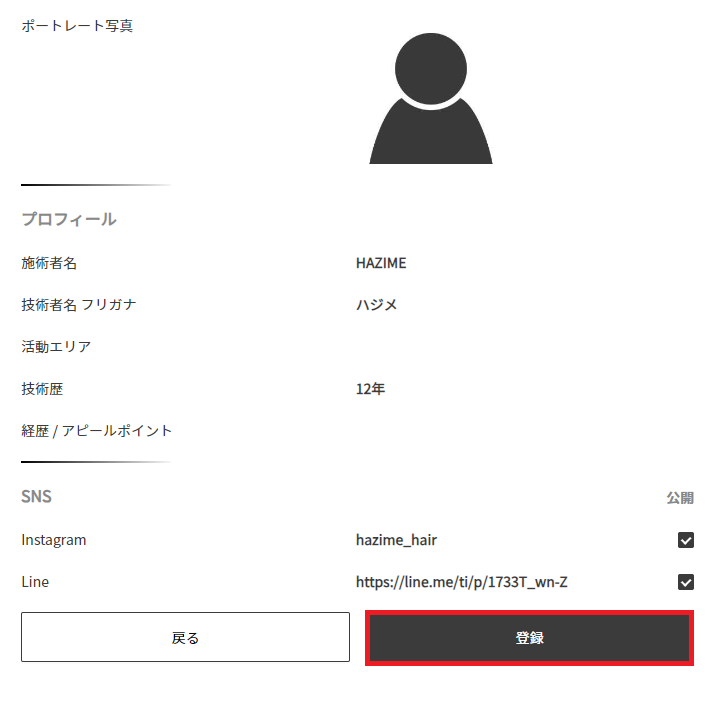
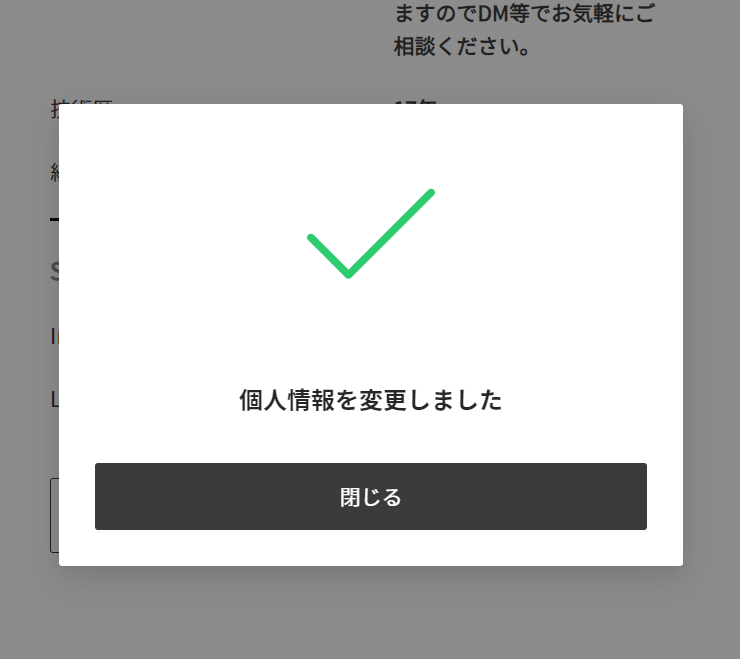
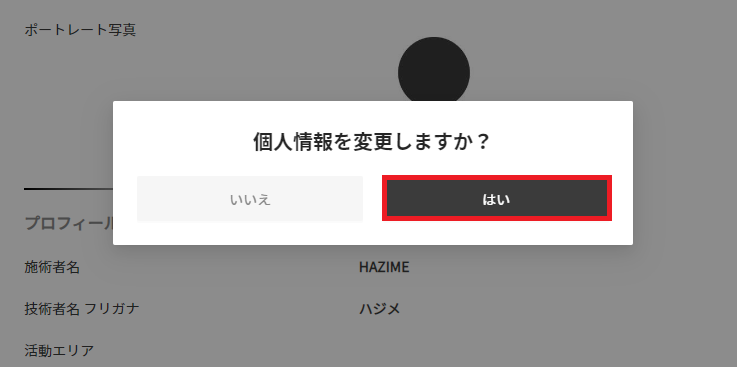
⑥確認のポップアップが表示されるので、はいを選択
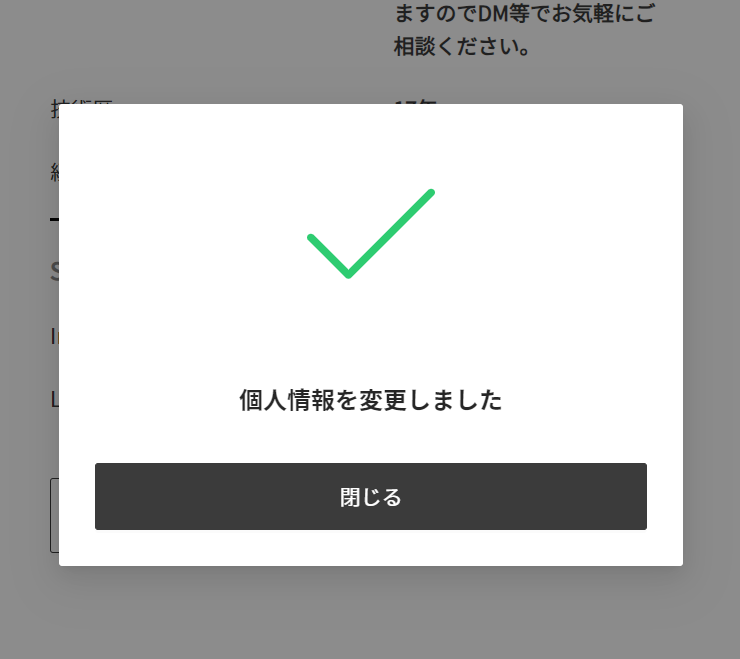
個人情報が変更されました